


Bài này hướng dẫn cách thêm phiên bản audio cho tác phẩm, tạo giọng đọc bằng AI hoặc tải lên file tự thu, rồi xuất bản cho độc giả.
Thêm bản audio: Ở thẻ Tổng quan, bấm Thêm sản phẩm và chọn Audio, hoặc dùng Chuyển đổi bằng AI → Từ truyện chữ → Audio. Bản audio dùng chung chương chữ, nhân vật và dàn ý với bản gốc.
Vtruyen có hai cách làm audio:
| Cách | Hợp với ai |
|---|---|
| Bàn dựng audio (AI đọc từ chương chữ) | Bạn đã có truyện chữ và muốn có giọng đọc nhanh, nhiều giọng nhân vật |
| Tải lên file tự thu (mp3/wav) | Bạn tự thu âm hoặc thuê người đọc |
Thẻ Audio của tác phẩm
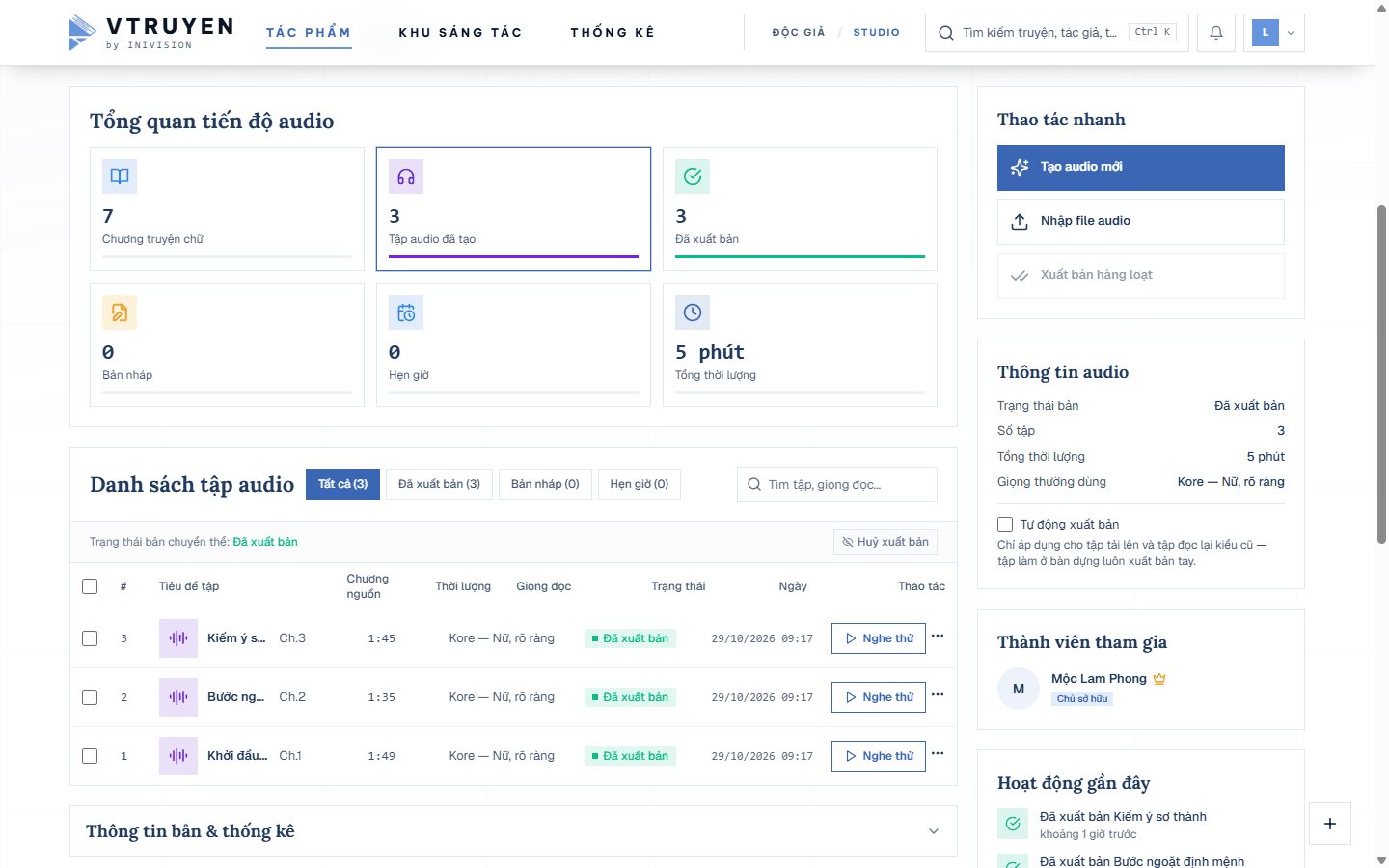
Vào trang quản lý tác phẩm, chọn thẻ Audio. Bạn sẽ thấy:
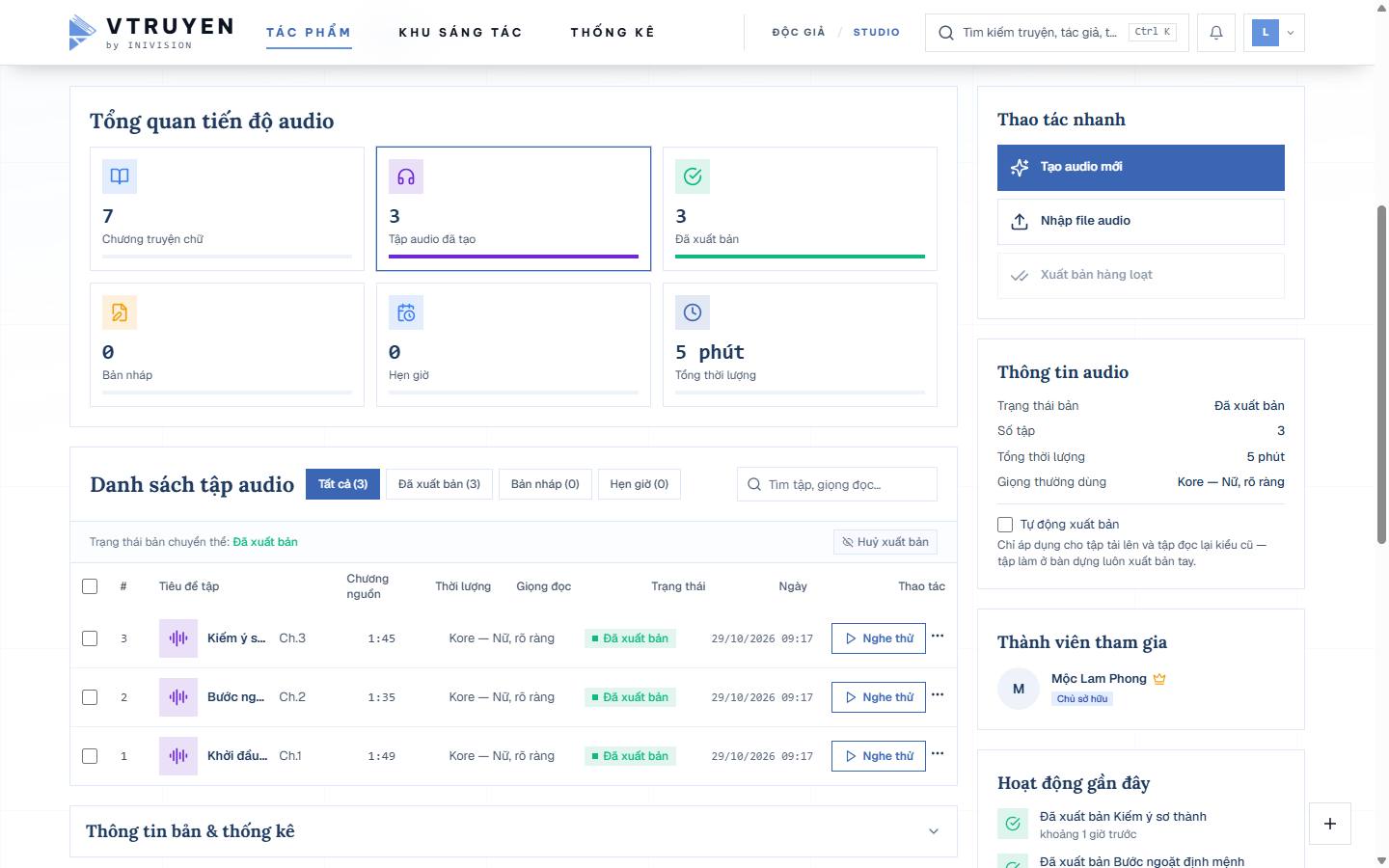
- Tổng quan tiến độ audio: Chương truyện chữ, Tập audio đã tạo, Đã xuất bản, Bản nháp, Hẹn giờ, Tổng thời lượng.
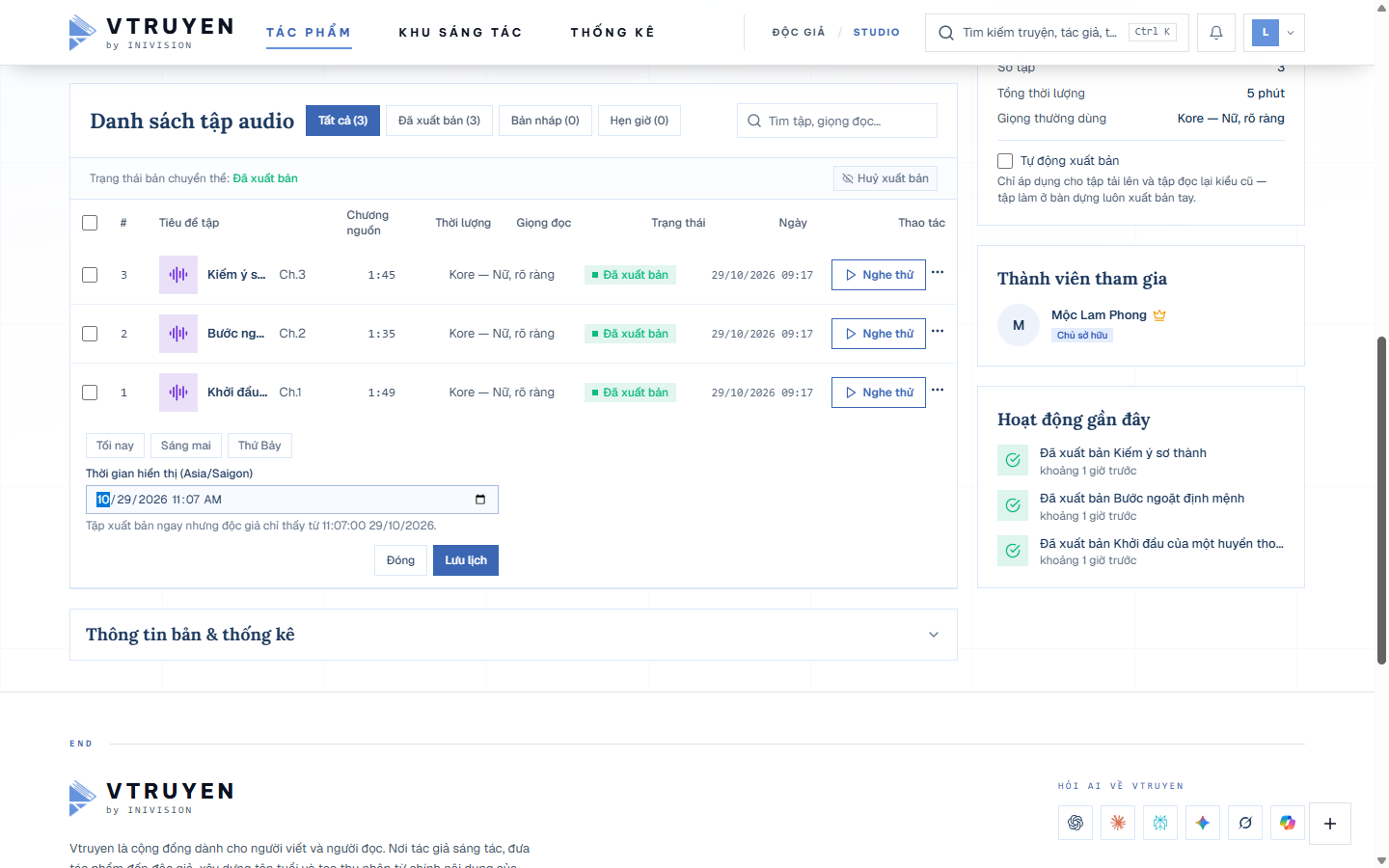
- Danh sách tập audio với các cột Tiêu đề tập, Chương nguồn, Thời lượng, Giọng đọc, Trạng thái, Ngày, Thao tác. Lọc Tất cả / Đã xuất bản / Bản nháp / Hẹn giờ, tìm bằng ô Tìm tập, giọng đọc…
- Thao tác nhanh: Tạo audio mới, Nhập file audio, Xuất bản hàng loạt.
Cách 1: Bàn dựng audio bằng AI
Bấm Tạo audio mới. Bàn dựng mở ra cho chương đầu tiên chưa có tiếng.
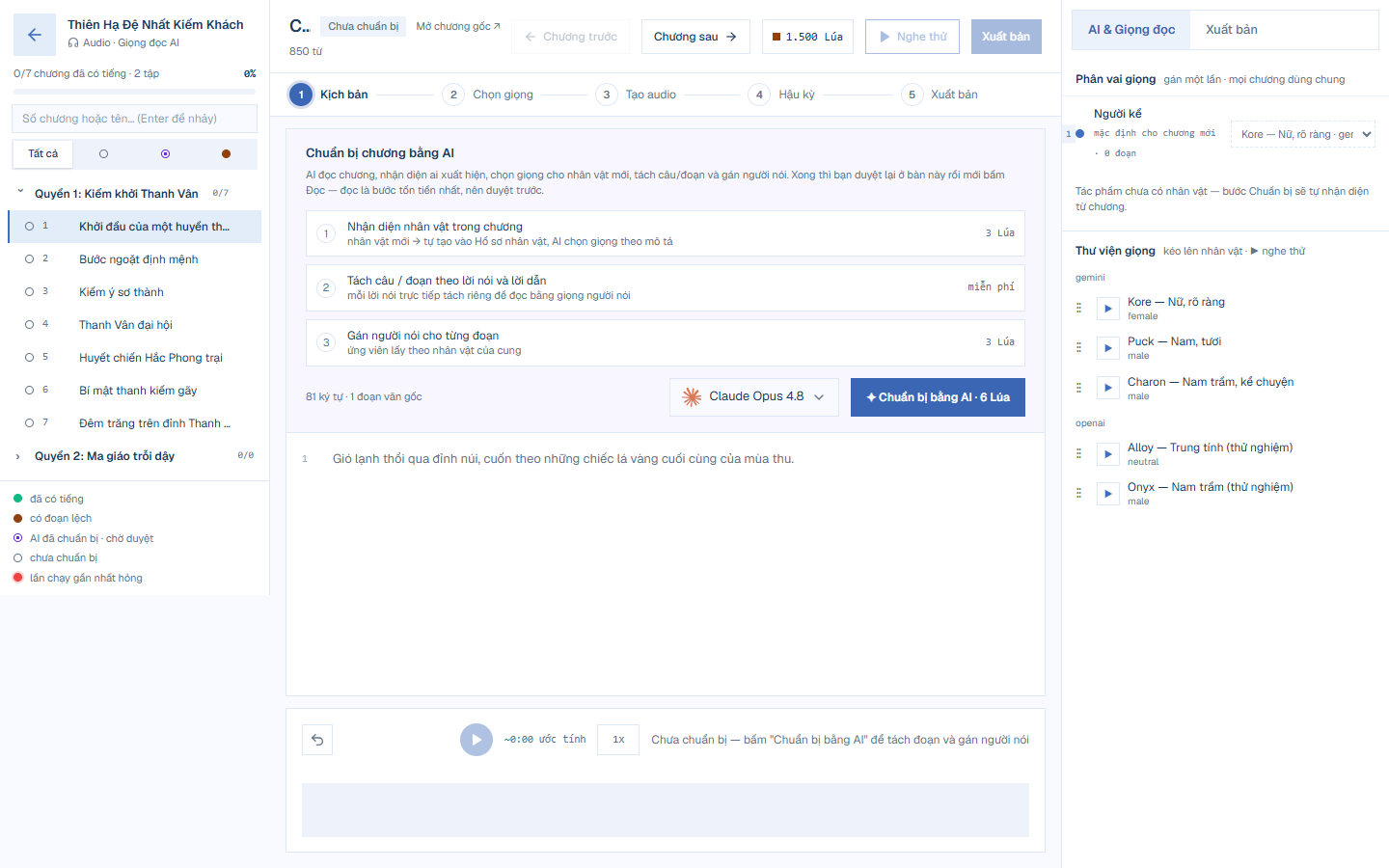
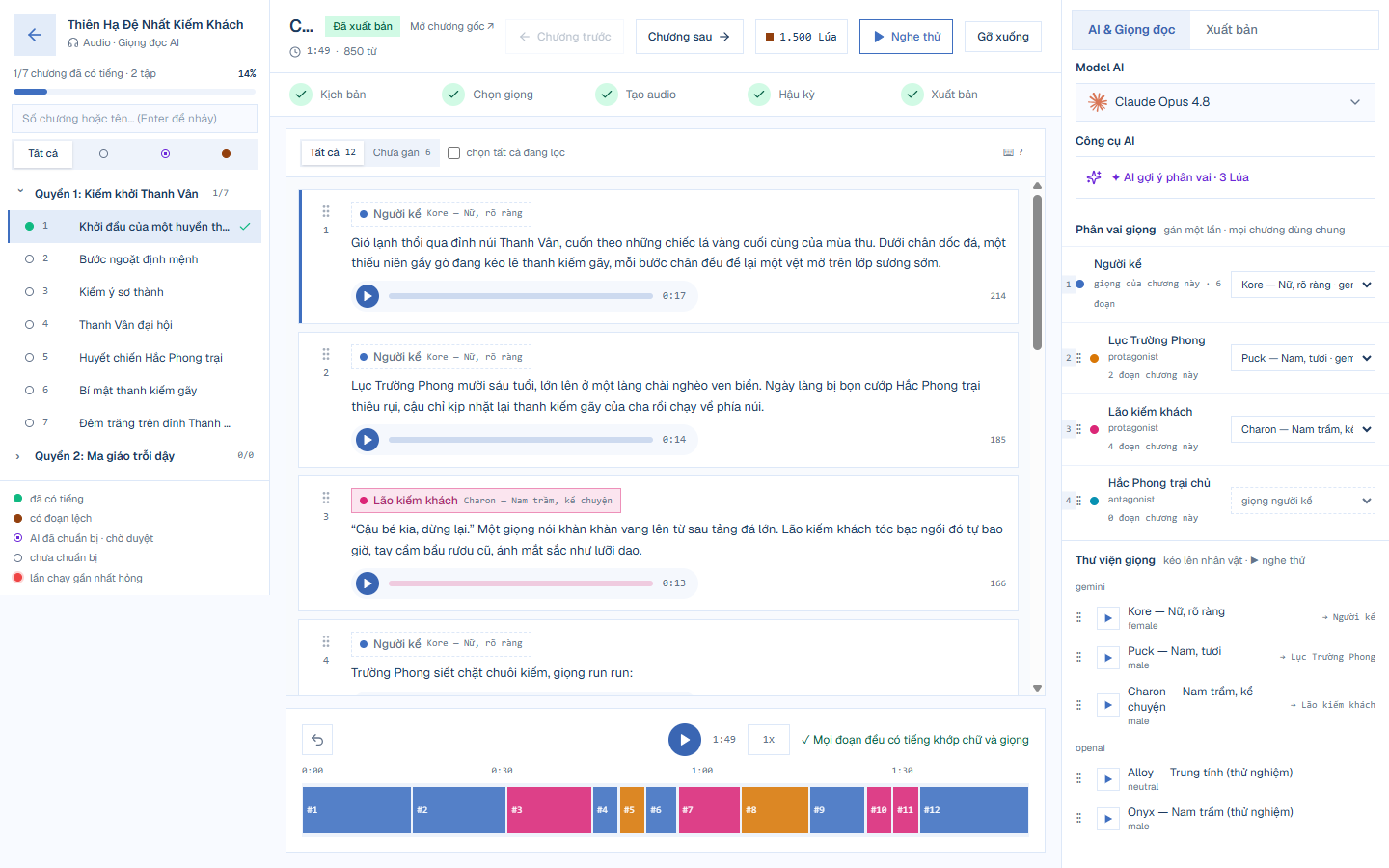
Màn hình chia ba vùng:
- Trái, Mục lục: các chương theo Quyển, kèm chấm màu: đã có tiếng, có đoạn lệch, AI đã chuẩn bị · chờ duyệt, chưa chuẩn bị, lần chạy gần nhất hỏng. Dòng đầu cho biết "0/7 chương đã có tiếng · 2 tập".
- Giữa: thanh bước Kịch bản → Chọn giọng → Tạo audio → Hậu kỳ → Xuất bản, nội dung chương và trình nghe ở dưới.
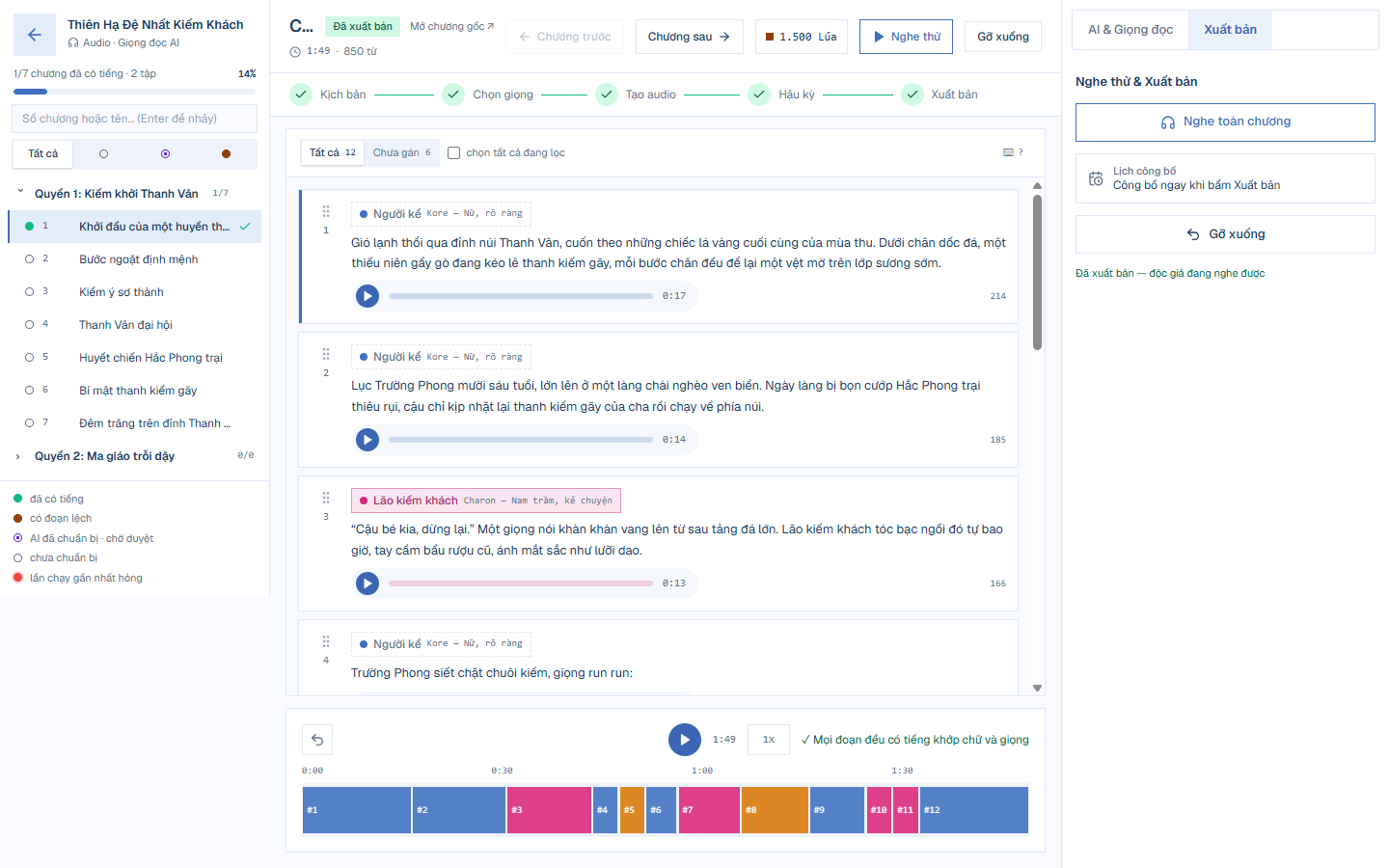
- Phải: hai thẻ AI & Giọng đọc và Xuất bản.
Bước 1: Kịch bản (chuẩn bị chương bằng AI)
Khối Chuẩn bị chương bằng AI cho biết AI sẽ làm ba việc, kèm giá từng việc:
- Nhận diện nhân vật trong chương: nhân vật mới được tự tạo vào Hồ sơ nhân vật, AI chọn giọng theo mô tả.
- Tách câu / đoạn theo lời nói và lời dẫn (miễn phí).
- Gán người nói cho từng đoạn.
Chọn model AI rồi bấm ✦ Chuẩn bị bằng AI · {số} Lúa, xác nhận Chuẩn bị · {số} Lúa. Lúa chỉ bị trừ khi bắt đầu chạy, hỏng thì được hoàn.
Xong, AI báo đã tách bao nhiêu đoạn và gán người nói cho bao nhiêu lời. Sửa chỗ sai bằng chip người nói trên từng đoạn (hoặc kéo nhân vật thả vào), rồi bấm ✓ Duyệt tất cả gợi ý.
Mẹo: Muốn chuẩn bị nhiều chương một lúc? Trong Mục lục, dùng Chuẩn bị {số} chương chưa chuẩn bị của một tập. Mỗi chương là một giao dịch riêng.
Bước 2: Chọn giọng (phân vai)
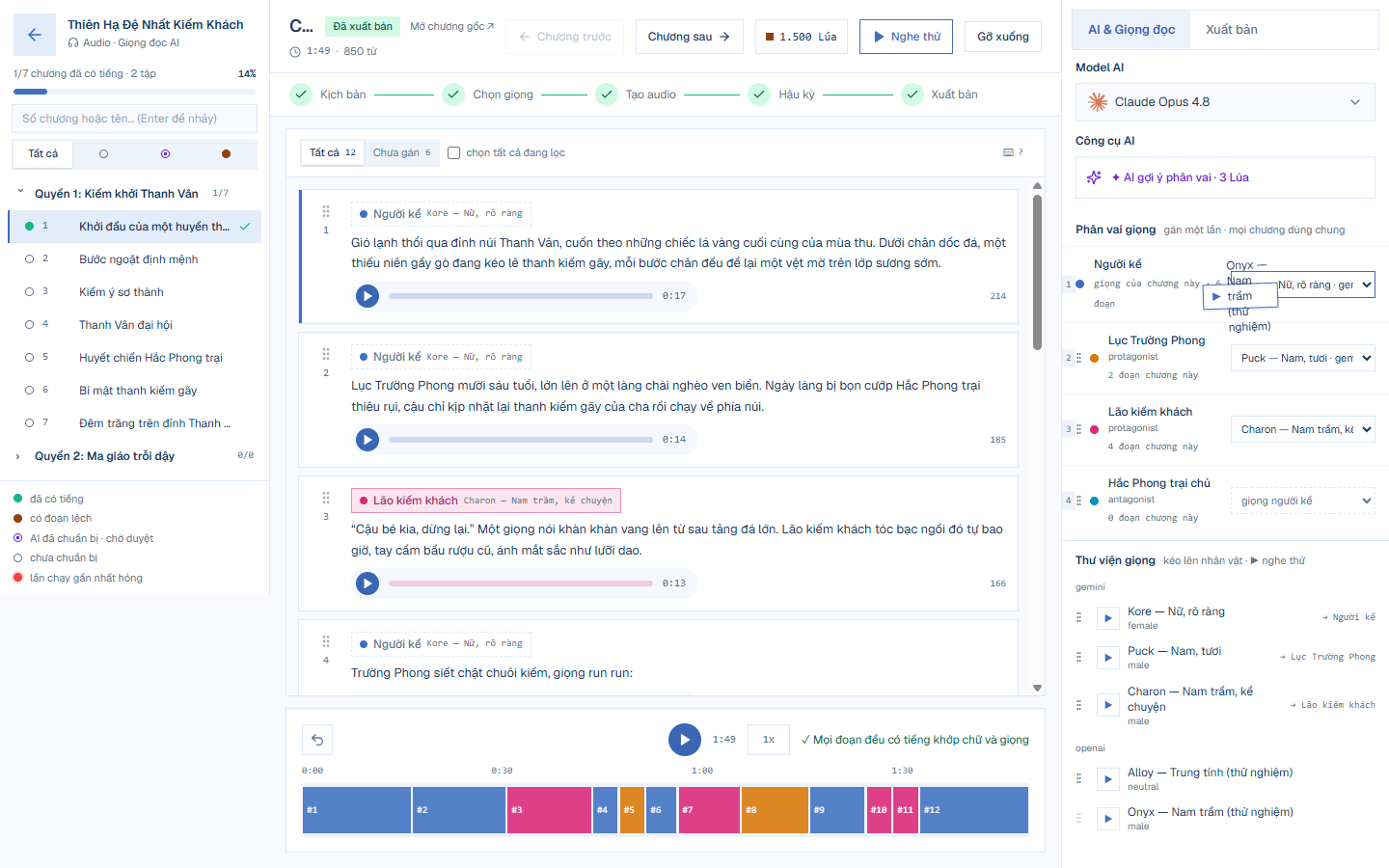
Ở thẻ AI & Giọng đọc, khối Phân vai giọng ghi rõ: gán một lần · mọi chương dùng chung.
- Người kể: chọn giọng kể chuyện cho cả bộ.
- Mỗi nhân vật có một ô giọng. Giọng do AI chọn có nhãn AI chọn.
- Trong Thư viện giọng, bấm ▶ để nghe thử từng giọng.
- Kéo một giọng từ thư viện thả lên nhân vật hoặc Người kể để đổi.
Lưu ý: Đổi giọng một nhân vật sau khi đã có tiếng sẽ khiến các đoạn của nhân vật đó bị đánh dấu lệch. Không tốn Lúa cho tới khi bạn bấm sinh lại.
Bước 3: Tạo audio
Khi người nói đã duyệt, bấm Đọc bằng AI · {số} Lúa và xác nhận Đọc · {số} Lúa. Hộp xác nhận ghi rõ số đoạn, số ký tự, giọng người kể. Lúa trừ ngay, hỏng ở bất kỳ đoạn nào thì được hoàn đủ. Đoạn nào xong là nghe được ngay.
Bước 4: Hậu kỳ (nghe thử và sửa từng đoạn)
- Bấm ▶ trên từng đoạn để nghe, hoặc dùng trình nghe phía dưới để nghe cả chương (bấm 1x để đổi tốc độ).
- Thanh sóng tô màu theo người nói. Viền vàng là đoạn lệch (chữ hoặc giọng đã đổi sau khi đọc).
- Sửa chữ ngay trên đoạn. Đoạn đó sẽ thành lệch cho tới khi bạn sinh lại.
- Bấm Sinh lại đoạn {số} · {số} Lúa cho từng đoạn, hoặc ⟳ Sinh lại {số} đoạn lệch cho tất cả.
- Bộ lọc Tất cả / Chưa gán / AI gợi ý / Lệch / Chưa có tiếng / Đang đọc giúp tìm nhanh đoạn cần xử lý.
Khi trình nghe báo "✓ Mọi đoạn đều có tiếng khớp chữ và giọng" là chương đã sẵn sàng.
Mẹo: Bấm ? Phím tắt để xem phím tắt. T mở Mục lục, C mở Phân vai.
Bước 5: Xuất bản
Bấm Xuất bản ở thanh trên (hoặc thẻ Xuất bản bên phải). Nếu còn đoạn lệch, Vtruyen nhắc: độc giả sẽ nghe tiếng cũ, nên sinh lại trước khi xuất bản.
Cách 2: Tải lên file tự thu
Nếu bạn tự thu âm (ví dụ bằng điện thoại) hoặc thuê người đọc, hãy tải file lên:
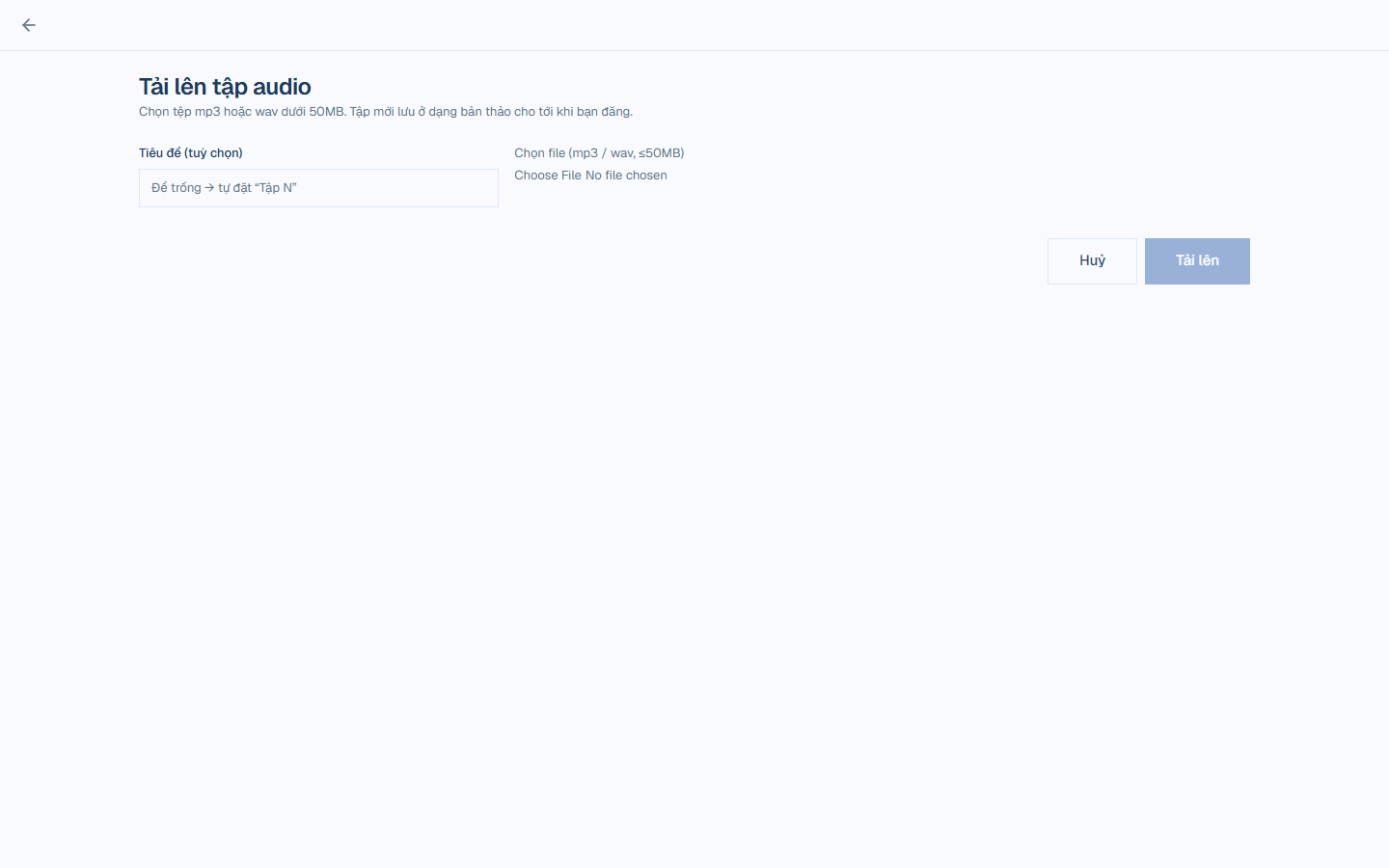
- Ở thẻ Audio, bấm Nhập file audio (hoặc Tải tập đầu tiên lên khi chưa có tập nào).
- Màn Tải lên tập audio mở ra (trang riêng, không phải hộp nổi). Bấm Chọn file (mp3 / wav, ≤50MB).
- Nhập Tiêu đề (tuỳ chọn). Để trống thì tự đặt "Tập N".
- Bấm Tải lên. Tập mới lưu ở dạng bản thảo cho tới khi bạn đăng.
Mẹo: Bật Tự động xuất bản ở đầu danh sách nếu muốn tập tải lên được đăng ngay. Tuỳ chọn này không áp dụng cho tập làm ở bàn dựng.
Hẹn giờ và xuất bản hàng loạt
- Trên mỗi dòng tập: Nghe thử, Chỉnh sửa, Xuất bản, Lên lịch.
- Lên lịch mở ô hẹn giờ ngay trên dòng, có sẵn Tối nay, Sáng mai, Thứ Bảy. Chọn rồi bấm Lưu lịch. Tập xuất bản ngay nhưng độc giả chỉ thấy từ giờ đã hẹn.
- Xuất bản hàng loạt: chọn mọi tập nháp, rồi bấm Xuất bản trên thanh chọn.
Lưu ý: Lần đầu xuất bản một tập, nhớ xuất bản cả bản audio để tác phẩm hiện công khai ở khu Audio. Vtruyen nhắc điều này ngay trên thông báo.
Câu hỏi thường gặp
Audio tính phí thế nào? Bàn dựng hiện giá trên từng nút trước khi bạn bấm. Đọc chương tính theo số ký tự. Chạy hỏng thì Lúa được hoàn.
Đổi giọng nhân vật có phải đọc lại cả bộ không? Chỉ các đoạn của nhân vật đó bị đánh dấu lệch. Bạn chọn sinh lại khi nào tuỳ ý.
Tôi muốn sửa một chữ đọc sai? Sửa chữ ngay trên đoạn, rồi Sinh lại đoạn đó.
Chương audio tải lên có mở bàn dựng được không? Không. Bàn dựng chỉ dành cho tập tạo từ truyện chữ. Tập tải lên quản lý ở thẻ Audio.
Độc giả nghe ở đâu? Ở khu Audio và trang tác phẩm, thẻ AUDIO nằm ngay cạnh TRUYỆN CHỮ và TRUYỆN TRANH. Xem bài Nghe truyện audio.