


Bài này hướng dẫn cách thêm phiên bản video cho tác phẩm: dựng tập phim bằng Xưởng video hoặc tải video có sẵn lên, rồi xuất bản.
Có hai cách:
| Cách | Hợp với ai |
|---|---|
| Xưởng video (AI dựng từ chương chữ, 6 bước) | Bạn có truyện chữ và muốn có phim hoạt hình hoặc video minh hoạ |
| Tải video lên (mp4/webm) | Bạn đã có video tự làm |
Thẻ Video của tác phẩm
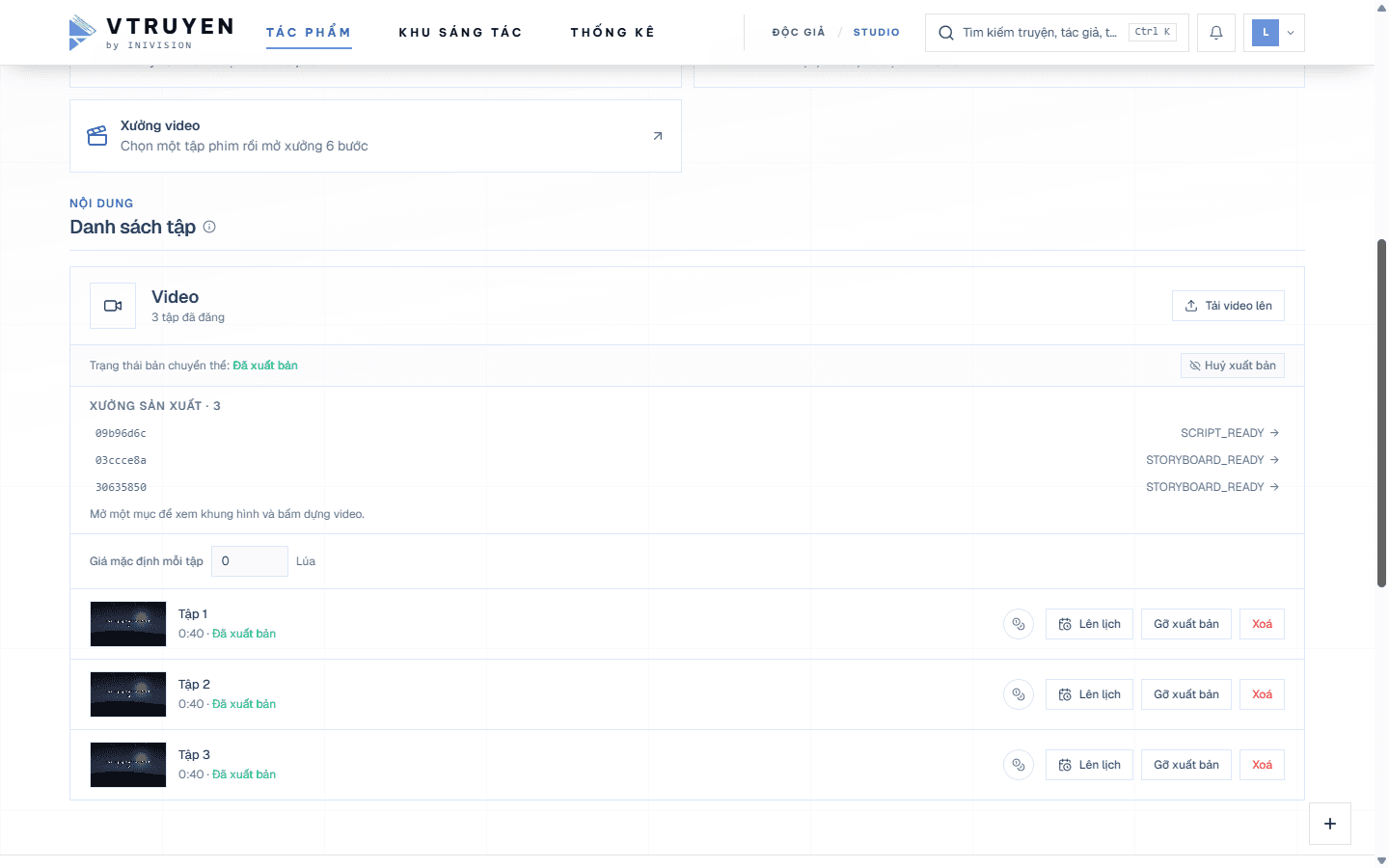
Vào trang quản lý tác phẩm, chọn thẻ Video. Ở đây có:
- Thẻ Xưởng video: "Dựng tập phim hoạt hình qua 6 bước". Nếu tác phẩm có nhiều tập phim đang dựng, thẻ nhắc bạn chọn một tập rồi mở xưởng.
- Dải Xưởng sản xuất: các tập phim đang dựng. Mở một mục để xem khung hình và dựng tiếp.
- Danh sách tập: tập đã có, kèm trạng thái Đã xuất bản / Bản thảo / Hẹn {giờ}.
- Nút Tải video lên.
Cách 1: Dựng bằng Xưởng video
Bước chuẩn bị: Dựng video mới
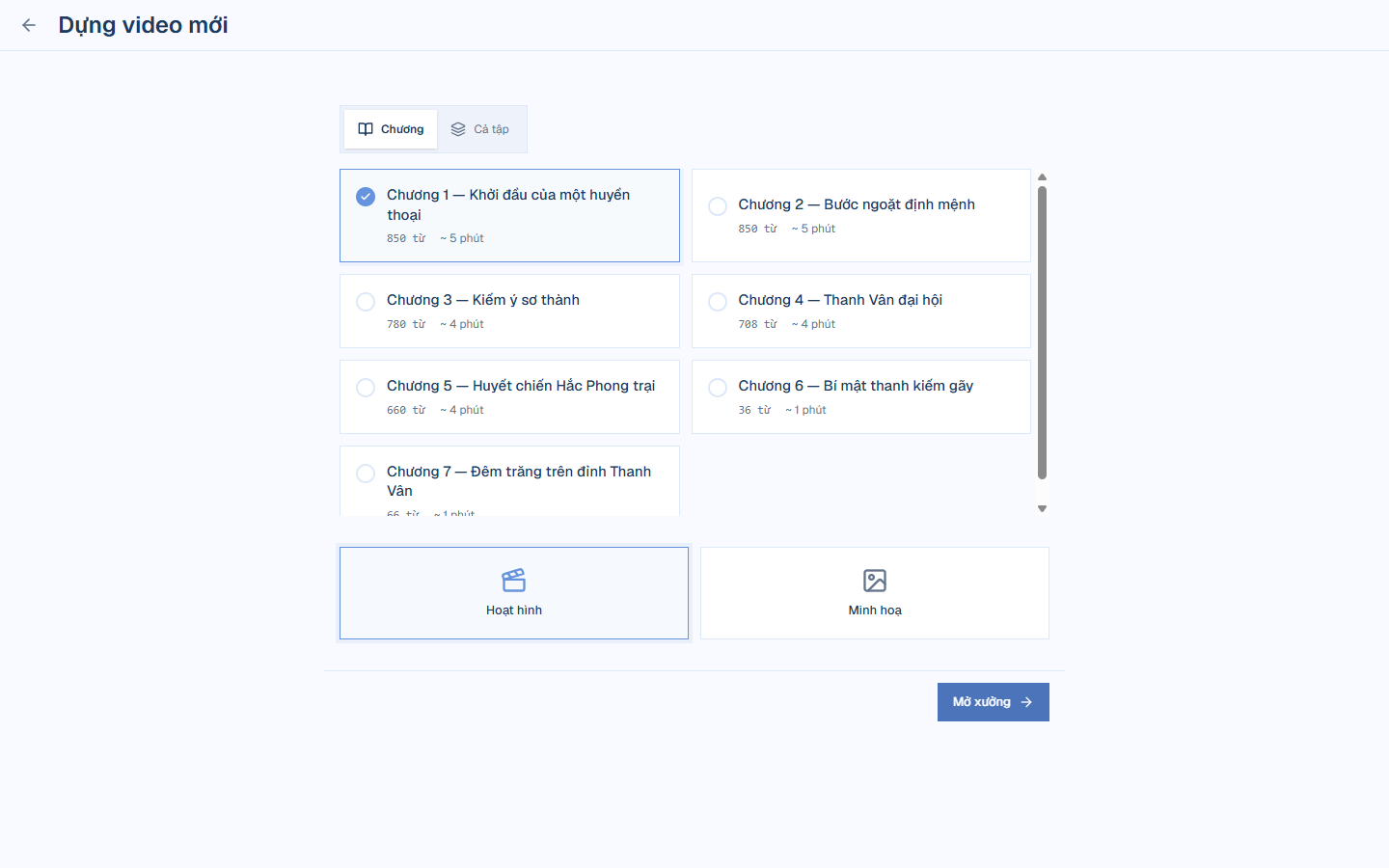
- Ở thẻ Tổng quan, chọn Chuyển đổi bằng AI → Từ dàn ý → Video. Màn Dựng video mới hiện ra.
- Chọn nguồn bằng hai biểu tượng ở trên (di chuột để xem tên):
- Chương: dựng từ một chương truyện chữ. Mỗi thẻ chương ghi số từ và thời lượng đọc ước tính.
- Cả tập: gộp nhiều chương của một tập thành một tập phim. Khi chọn Cả tập, bạn đặt thêm Độ dài tập phim.
- Chọn kiểu trình bày:
- Hoạt hình: nhiều shot mỗi đoạn, có góc máy và chuyển động máy.
- Minh hoạ: mỗi đoạn một khung hình, máy quay đứng yên. Nhanh và rẻ hơn.
- Bấm Mở xưởng.
Trong Xưởng video
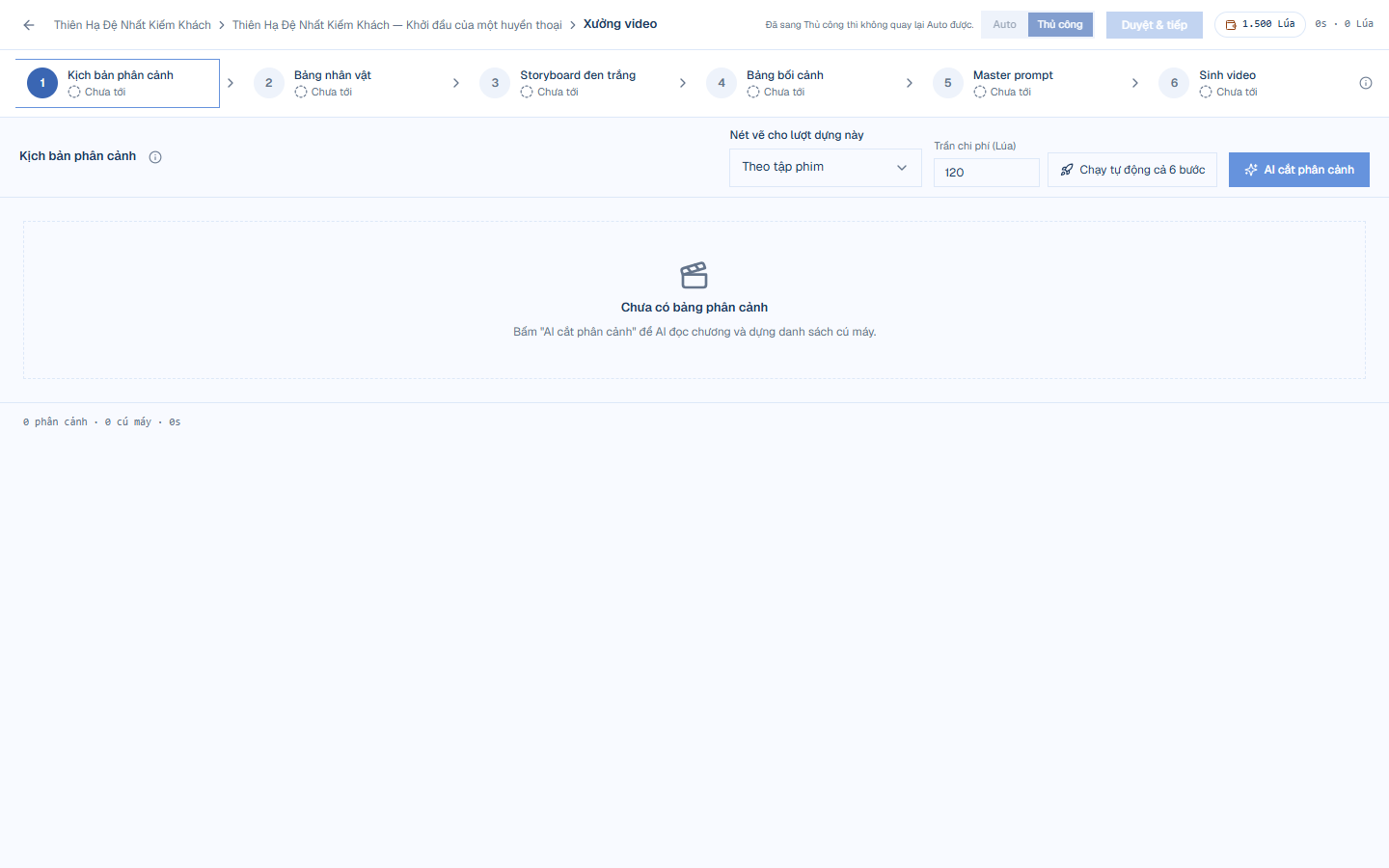
Xưởng video là màn toàn trang. Dải trên cùng là 6 bước, mỗi bước có trạng thái: Chưa tới, Đang chạy, Xong, chờ duyệt, Đã duyệt, Cũ, Thất bại.
| # | Bước | Bạn làm gì |
|---|---|---|
| 1 | Kịch bản phân cảnh | AI đọc chương, chia phân cảnh và cú máy |
| 2 | Bảng nhân vật | Duyệt hình nhân vật xuất hiện trong kịch bản |
| 3 | Storyboard đen trắng | Xem bản phác từng cảnh |
| 4 | Bảng bối cảnh | Duyệt ảnh bối cảnh, các góc nhìn |
| 5 | Master prompt | Xem câu lệnh tổng cho từng cú máy |
| 6 | Sinh video | Dựng clip và ghép tập phim |
Bước 1–5 miễn phí. Chỉ Bước 6 (sinh video) tính Lúa.
Chọn chế độ dựng
Ở đầu Bước 1, bạn quyết định cách chạy:
- Chạy tự động cả 6 bước (chế độ Auto): AI chạy thẳng tới video. Bạn phải nhập Trần chi phí (Lúa) để không vượt ngân sách (0 = không đặt trần). Auto chỉ dừng khi hết Lúa, vượt trần hoặc nhà cung cấp lỗi.
- AI cắt phân cảnh (chế độ Thủ công, tức Tự đi từng bước): AI làm xong mỗi bước thì dừng chờ bạn xem, sửa và bấm Duyệt & tiếp.
Bạn cũng chọn Nét vẽ cho lượt dựng này, hoặc để Theo tập phim (giữ nét vẽ đã chọn lúc tạo).
Lưu ý: Đang Auto có thể chuyển sang Thủ công (Chuyển sang Thủ công từ bước này). Đã sang Thủ công thì không quay lại Auto được.
Bước 1: Kịch bản phân cảnh
Bấm AI cắt phân cảnh. AI đọc chương và dựng danh sách cú máy. Bảng phân cảnh tự hiện khi xong.
- Cột Phần nào lên phim (thẻ Tham chiếu ở panel bên phải) cho thấy chương gốc: phân cảnh đang chọn tô xanh, phần gạch chéo là AI bỏ. Bôi chọn ít nhất 20 ký tự trong chương rồi bấm Thêm phân cảnh từ đoạn văn đã bôi chọn để thêm.
- Mỗi cú máy có Cỡ cảnh, Góc máy (Ngang mắt, Nhìn lên, Qua vai…), Chuyển động, Thời lượng, Hành động. Bấm vào cú máy để sửa, Thêm cú máy, Xoá cú máy.
- Kéo thả để đổi thứ tự phân cảnh. Gộp với phân cảnh sau hoặc Bỏ phân cảnh khi cần (giữ lại được bất cứ lúc nào).
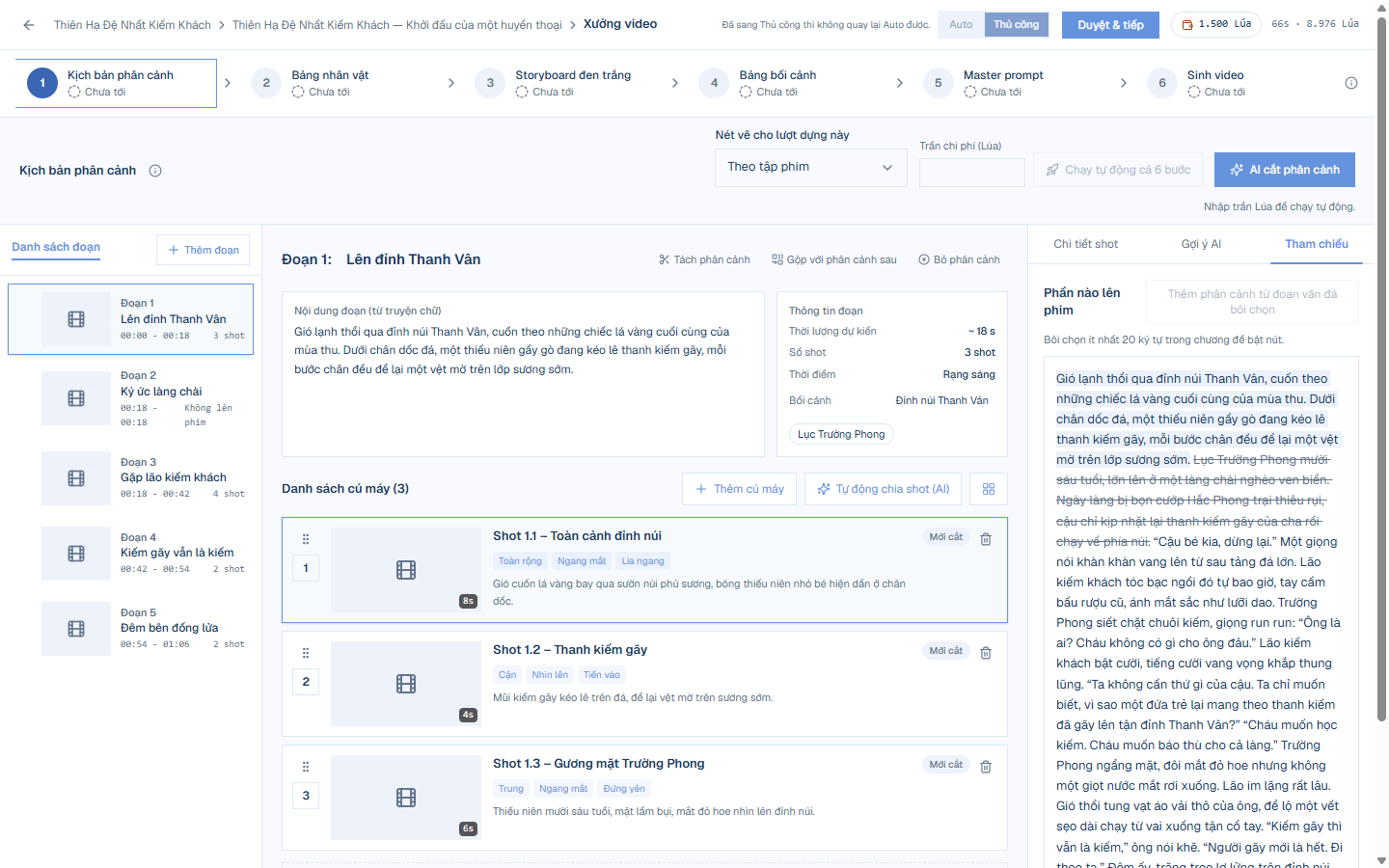
Ưng rồi thì bấm Duyệt & tiếp.
Bước 2 đến 5: nhân vật, phác thảo, bối cảnh, prompt
- Bảng nhân vật: danh sách Nhân vật trong kịch bản. Tạo lại ảnh này nếu một ảnh chưa ưng, Tạo hồ sơ phụ cho vai phụ.
- Storyboard đen trắng và Bảng bối cảnh: bấm Dựng phác thảo & bối cảnh, rồi duyệt cả hai. Tạo lại ảnh góc cho một góc bối cảnh.
- Master prompt: xem câu lệnh tổng của từng cú máy trước khi tốn tiền.
Mẹo: Sửa lại một bước đã duyệt sẽ đánh dấu các bước sau là Cũ. Hãy duyệt kỹ từ đầu để đỡ làm lại.
Bước 6: Sinh video
- Xem phần chi phí: mỗi clip ghi số giây và số Lúa.
- Bấm Sinh video cả tập phim, xác nhận Đồng ý, dựng.
- Clip nào chưa ưng thì Sinh lại cú máy này · {số} Lúa.
Trong lúc chạy, bạn có thể Tạm dừng / Chạy tiếp. Nếu lượt dừng vì vượt trần, dùng Nâng trần rồi bấm Chạy tiếp. Muốn làm lại toàn bộ thì Chạy lại từ đầu (ảnh và clip đã sinh vẫn được giữ).
Khi xong, xưởng báo Đã dựng xong cả tập phim.
Cách 2: Tải video có sẵn
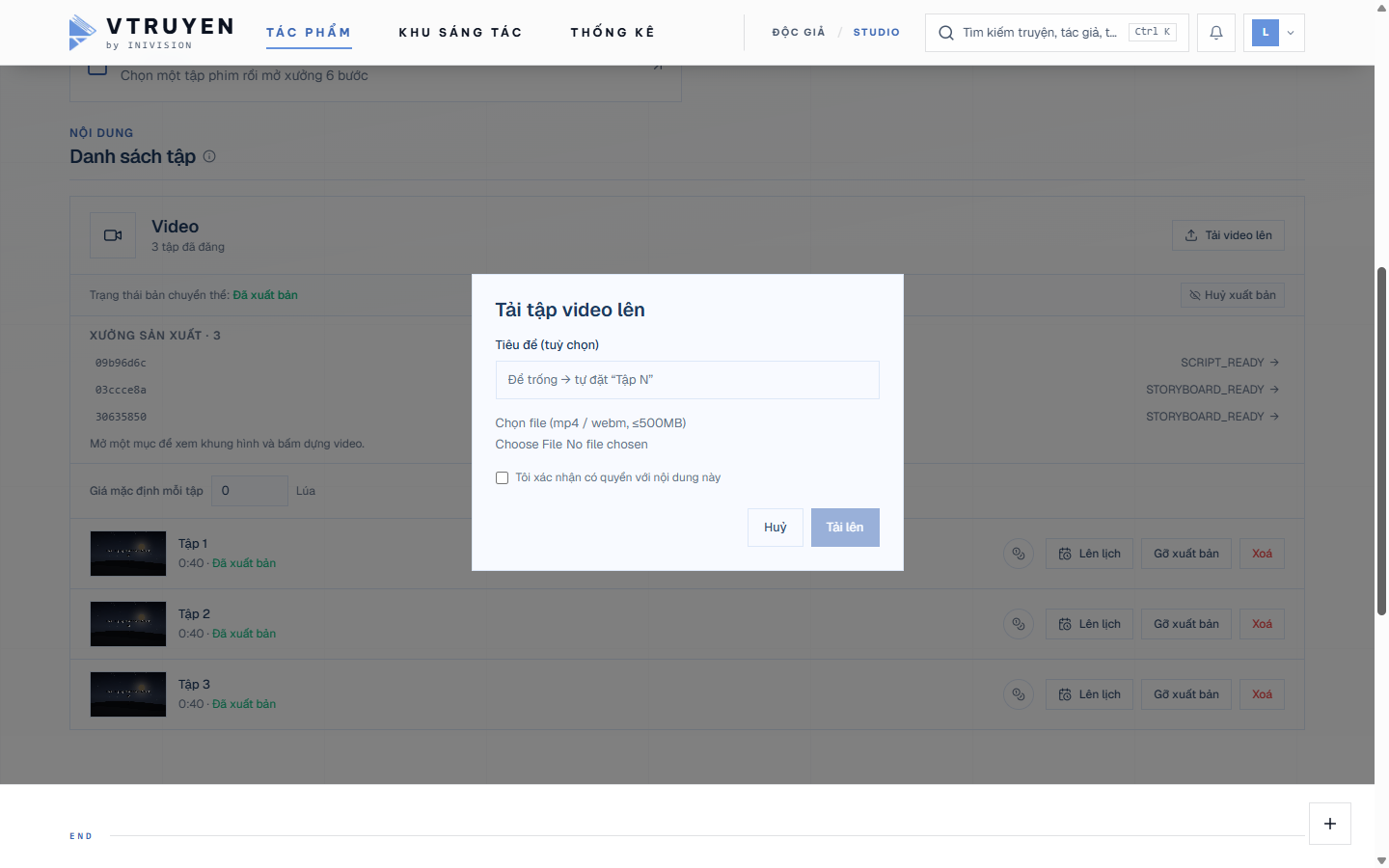
- Ở thẻ Video, bấm Tải video lên (hoặc Tải lên tập đầu →).
- Hộp Tải tập video lên mở ra. Bấm Chọn file (mp4 / webm, ≤500MB).
- Nhập Tiêu đề (tuỳ chọn). Để trống thì tự đặt "Tập N".
- Tích Tôi xác nhận có quyền với nội dung này.
- Bấm Tải lên.
Xuất bản và hẹn giờ tập phim
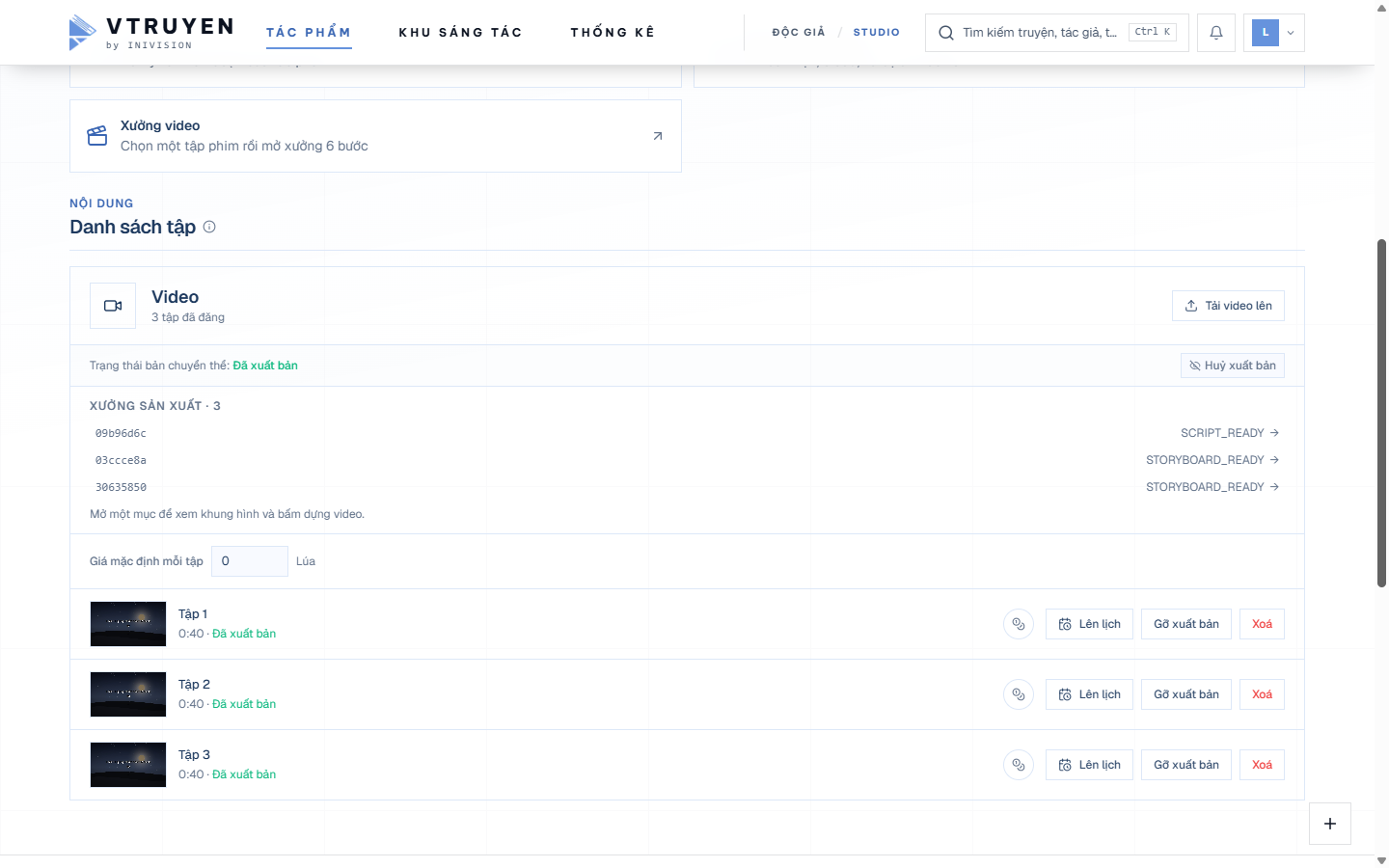
Trên mỗi dòng ở Danh sách tập có sẵn các nút (không cần mở menu):
- Xuất bản (với tập nháp) / Gỡ xuất bản.
- Lên lịch (hoặc Đổi lịch) để hẹn giờ hiển thị.
- Xoá.
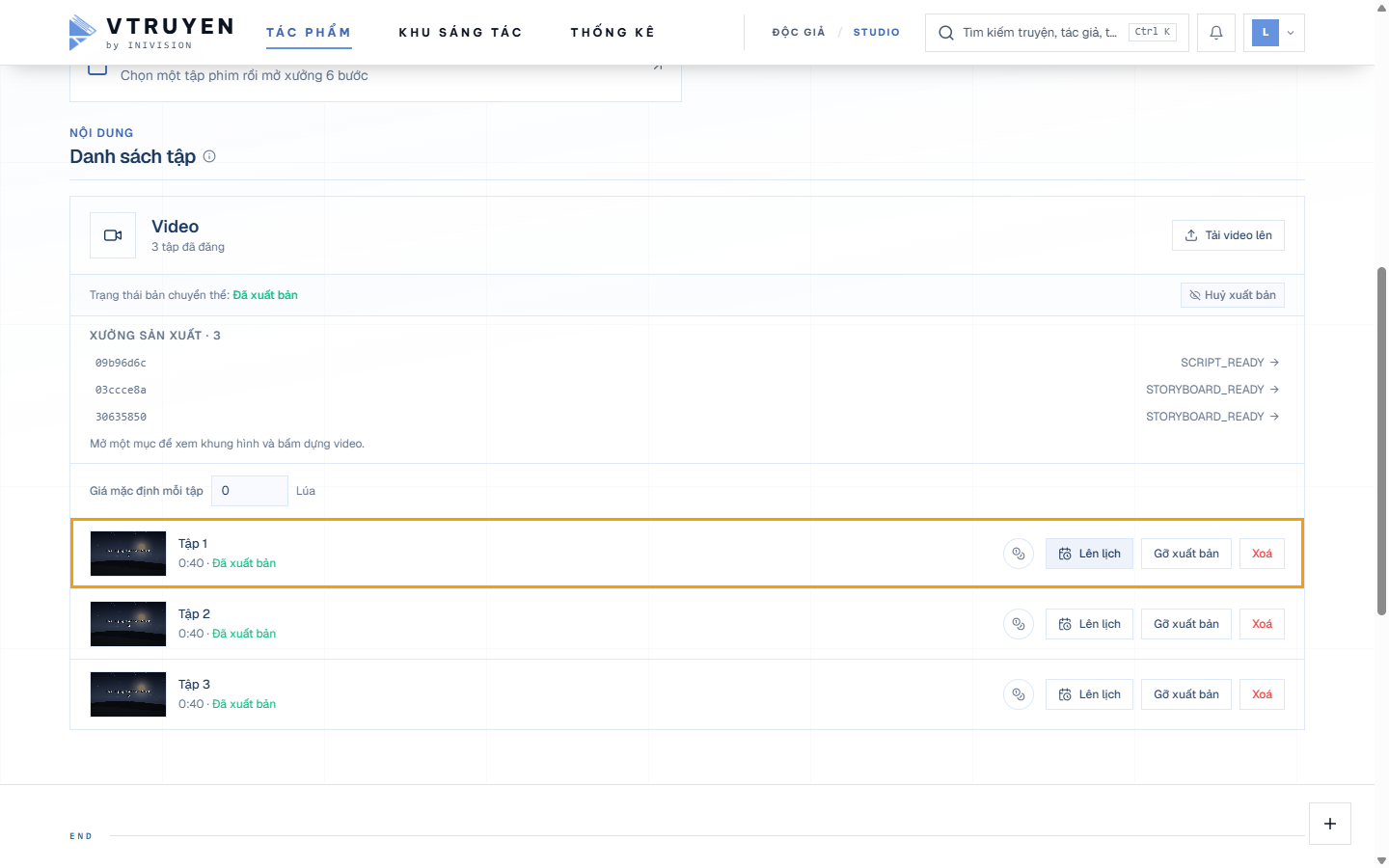
Lưu ý: Lần đầu, nhớ xuất bản cả bản video để tác phẩm hiện ở khu Video. Thông báo sau khi đăng tập sẽ nhắc bạn.
Độc giả xem tập phim ở trang tác phẩm và lướt bản ngắn ở luồng video dọc. Xem bài Xem truyện video.
Câu hỏi thường gặp
Làm video tốn bao nhiêu Lúa? Bước 1–5 miễn phí. Bước 6 tính theo số giây clip. Đặt Trần chi phí để không vượt ngân sách.
Hoạt hình hay Minh hoạ? Hoạt hình sống động hơn (nhiều cú máy, máy quay chuyển động). Minh hoạ nhanh và rẻ hơn, hợp để thử.
Tôi sửa kịch bản khi video đang dựng thì sao? Xưởng cảnh báo bản dựng không khớp bản bạn vừa sửa. Khi xong, bạn chọn Giữ tập phim này hoặc Chạy lại từ đầu.
Rời trang khi đang dựng có sao không? Không. Lượt dựng chạy nền. Mở lại xưởng để xem tiến trình.