


Bài này hướng dẫn cách làm truyện tranh trên Vtruyen, từ lúc thêm bản truyện tranh cho tác phẩm tới khi xuất bản chương đầu tiên cho độc giả.
Thêm bản truyện tranh cho truyện chữ
Nếu tác phẩm đã có bản chữ, bạn không cần tạo tác phẩm mới. Hãy thêm một phiên bản truyện tranh vào đúng tác phẩm ấy, để độc giả thấy cả hai ở cùng một trang.
- Mở trang quản lý tác phẩm, thẻ Tổng quan.
- Bấm Thêm sản phẩm và chọn Truyện tranh (hoặc Chuyển đổi bằng AI → Từ dàn ý → Truyện tranh).
- Thẻ Truyện tranh xuất hiện cạnh thẻ Truyện chữ.
Mẹo: Dàn ý, nhân vật và thế giới dùng chung cho mọi phiên bản. Bản tranh của bạn bám đúng câu chuyện bạn đã viết.
Bàn làm việc truyện tranh
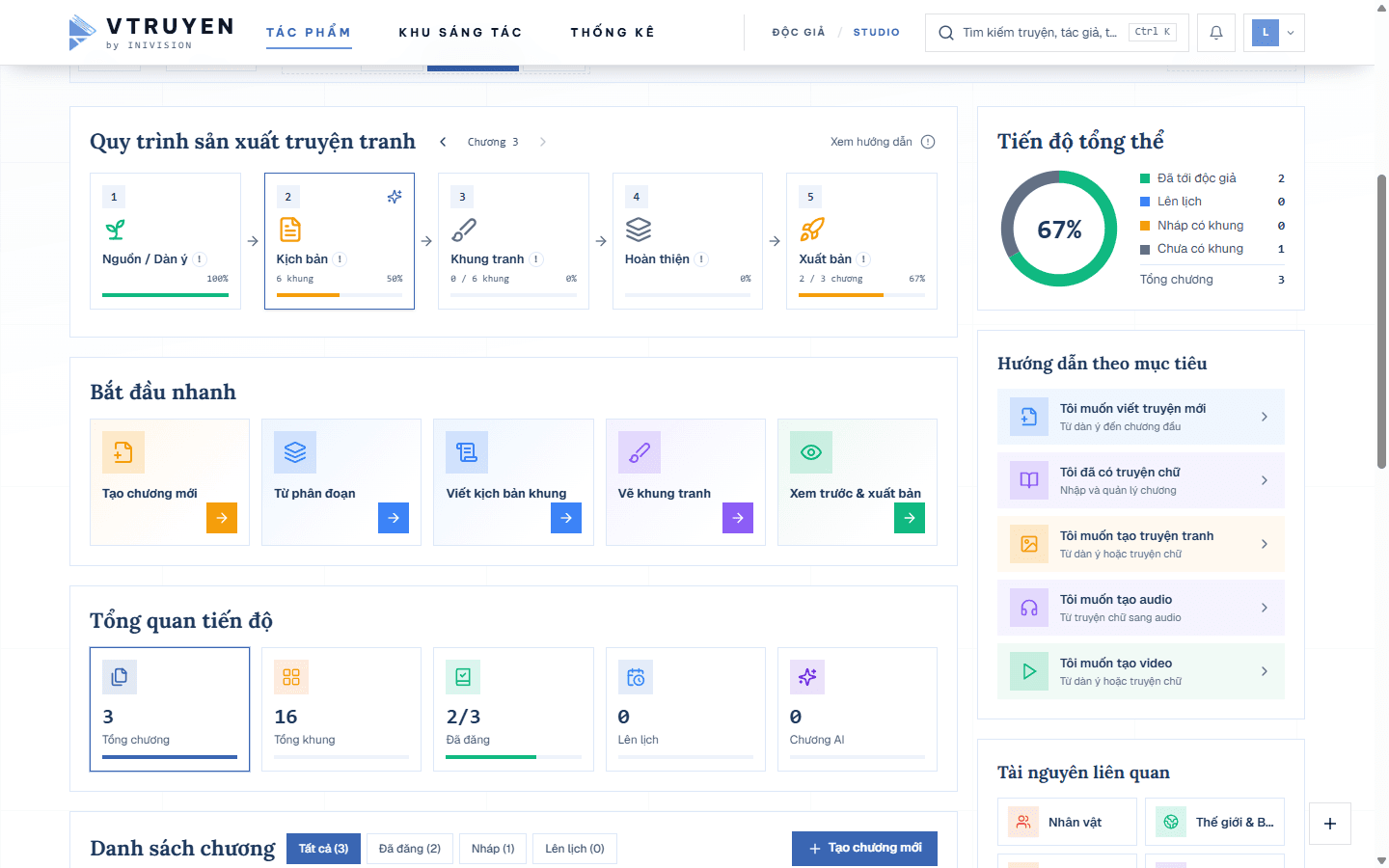
Chọn thẻ Truyện tranh. Trang chia thành các khối:
- Quy trình sản xuất truyện tranh: năm thẻ Nguồn / Dàn ý → Kịch bản → Khung tranh → Hoàn thiện → Xuất bản, mỗi thẻ có phần trăm hoàn thành. Mũi tên ‹ Chương 2 › để chuyển chương đang xem.
- Bắt đầu nhanh: Tạo chương mới, Từ phân đoạn, Viết kịch bản khung, Vẽ khung tranh, Xem trước & xuất bản.
- Tổng quan tiến độ: Tổng chương, Tổng khung, Đã đăng, Lên lịch, Chương AI.
- Danh sách chương: lọc Tất cả / Đã đăng / Nháp / Lên lịch, nút Tạo chương mới.
- Cột phải: Tiến độ tổng thể (vòng tròn phần trăm) và Hướng dẫn theo mục tiêu.
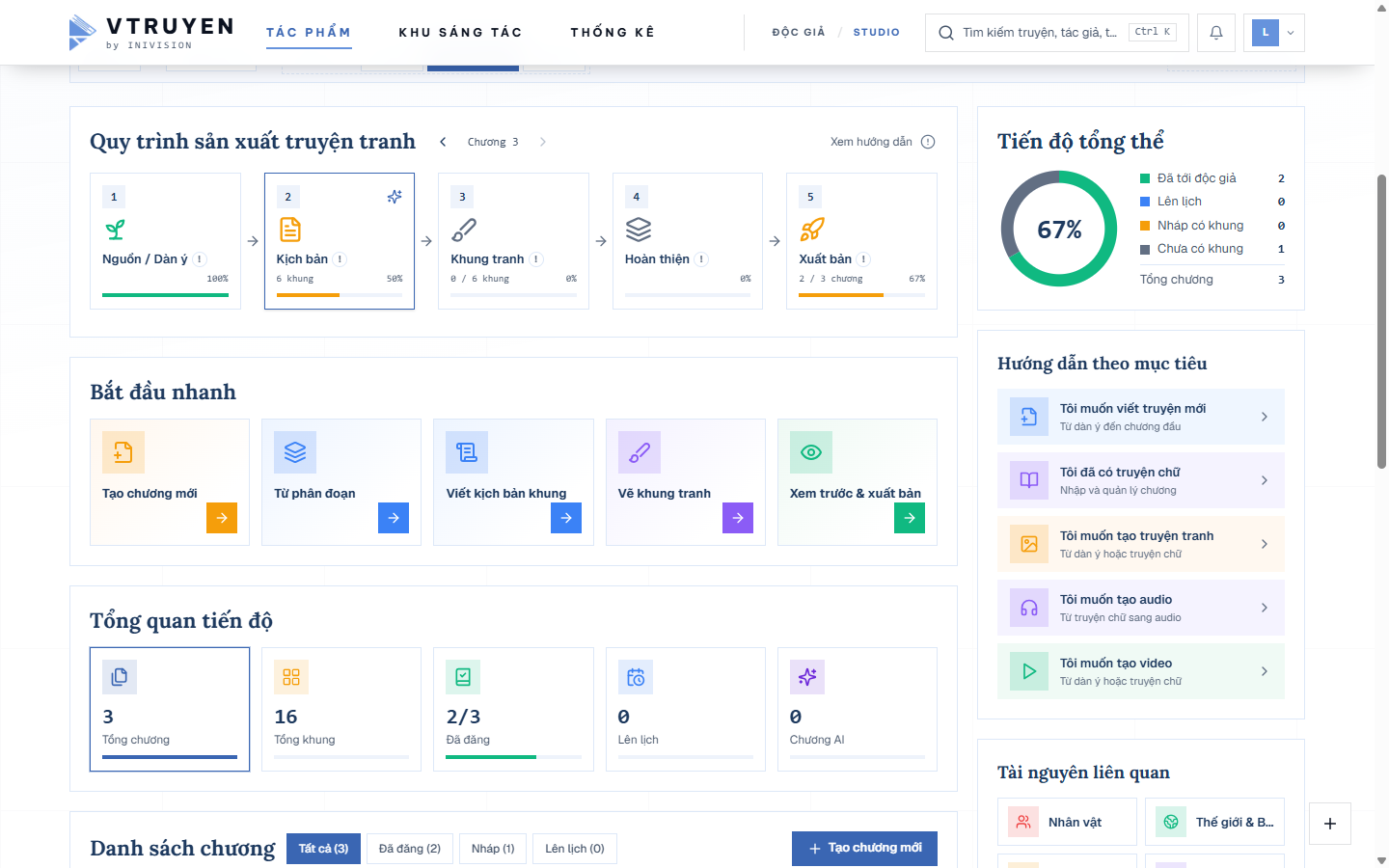
Mẹo: Mỗi thẻ quy trình có biểu tượng !. Di chuột lên để đọc bước đó cần làm gì.
Ba con đường làm một chương
| Bạn có gì | Đi đường nào |
|---|---|
| Chương truyện chữ hoặc dàn ý | Viết kịch bản khung → AI hoặc bạn chia khung → vẽ → đặt thoại |
| Một Arc đã duyệt trong dàn ý | Từ phân đoạn → AI dựng cả chương |
| Tranh đã vẽ sẵn (PNG/JPG/WebP) | Tạo chương mới → tải ảnh lên |
Đường 1: Từ kịch bản khung
Nếu chương đã có bản chữ, bạn có thể để AI chia khung từ chính chương ấy.
Bước 1: Viết kịch bản khung
- Ở Bắt đầu nhanh, bấm Viết kịch bản khung.
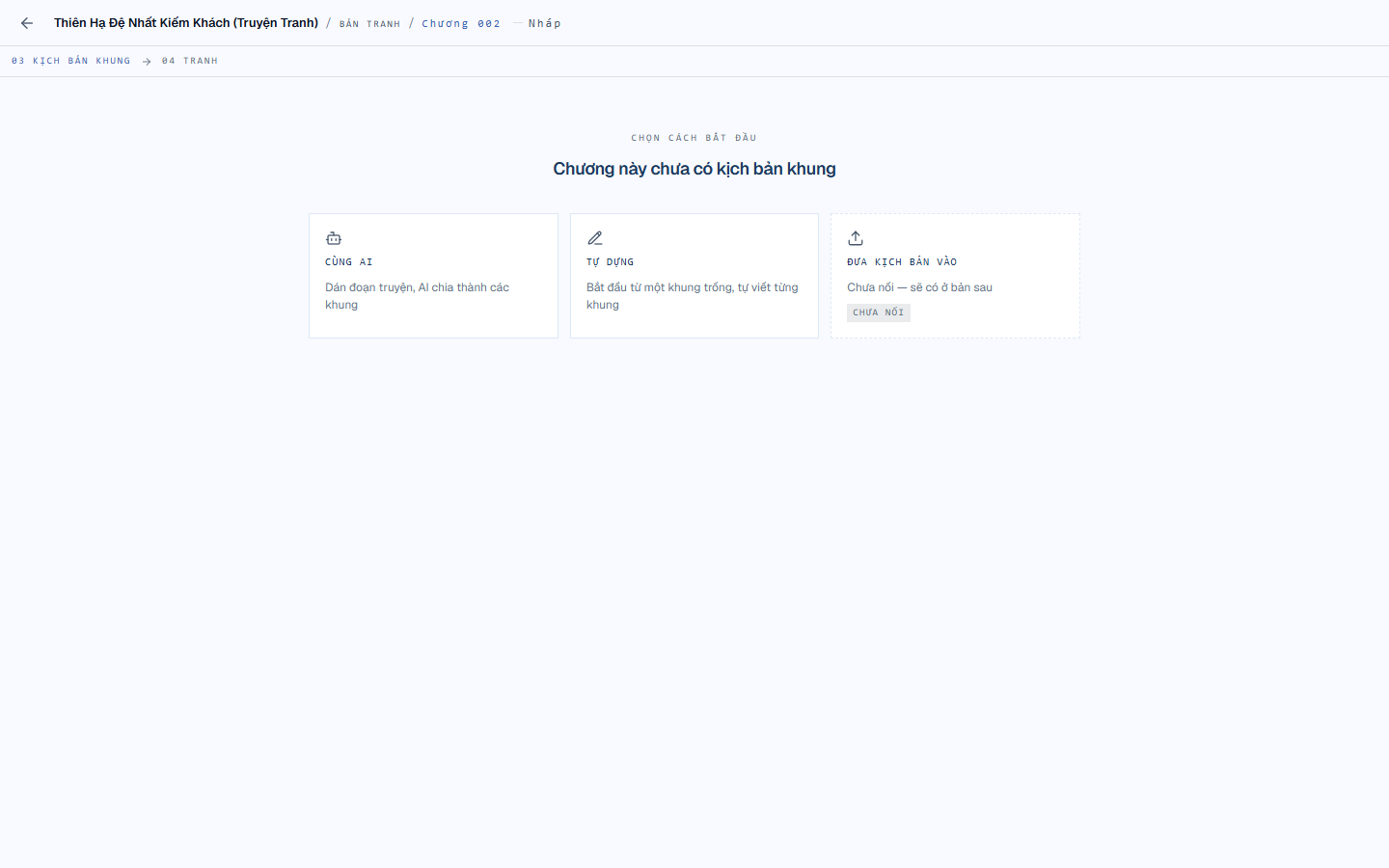
- Chương chưa có kịch bản khung sẽ mở màn Chọn cách bắt đầu với ba lựa chọn:
- Cùng AI: AI đọc đoạn truyện và chia thành các khung. Nguồn có thể là Dán văn bản, Chương truyện chữ hoặc Phân đoạn (Arc đã duyệt trong dàn ý).
- Tự dựng: bắt đầu từ một khung trống, tự viết từng khung.
- Đưa kịch bản vào: hiện ghi Chưa nối, sẽ có ở bản sau.
- Với Cùng AI: chọn Chương truyện chữ (hoặc dán đoạn truyện vào Nội dung nguồn) rồi bấm Chia khung.
AI trả về danh sách khung. Mỗi khung có bốn ô: Cảnh (nơi chốn, ánh sáng, góc nhìn), Hành động (ai làm gì), Thoại (lời nhân vật) và Nhân vật. Sửa thẳng trên từng ô, bấm Thêm khung để thêm, kéo tay cầm để đổi thứ tự.
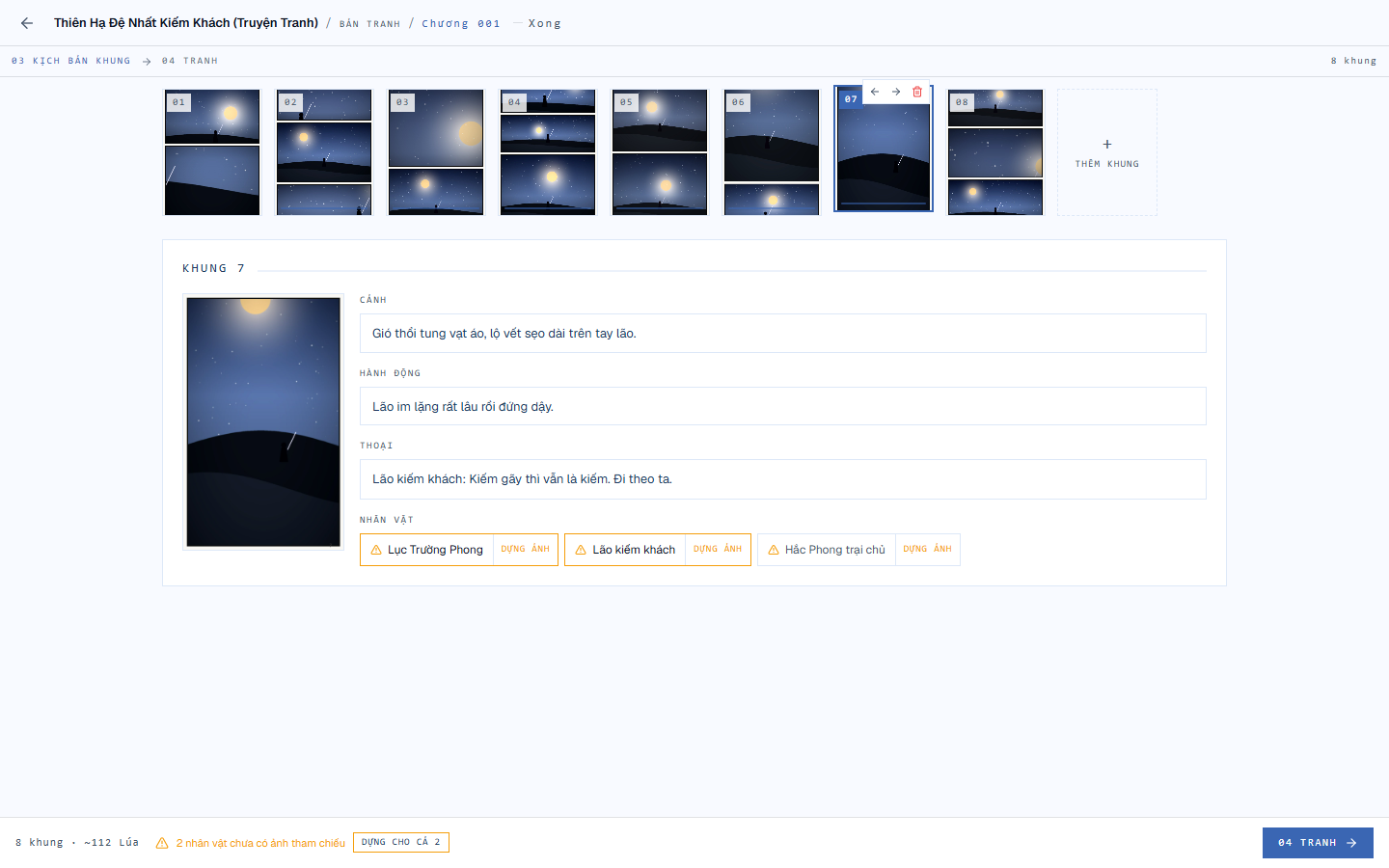
- Ưng rồi thì bấm Duyệt kịch bản. Giá ước tính hiện ngay cạnh nút, dạng "{số} khung · ~{số} Lúa".
Lưu ý: Nếu một nhân vật chưa có ảnh tham chiếu, bạn sẽ thấy cảnh báo "mặt nhân vật sẽ không nhất quán". Bấm Dựng ảnh để tạo ảnh tham chiếu trước khi vẽ, để nhân vật giữ cùng một gương mặt từ khung đầu tới khung cuối.
Bước 2: Vẽ khung tranh
- Bấm Tạo {số} khung tranh (sau khi duyệt kịch bản) hoặc mở Vẽ khung tranh ở Bắt đầu nhanh.
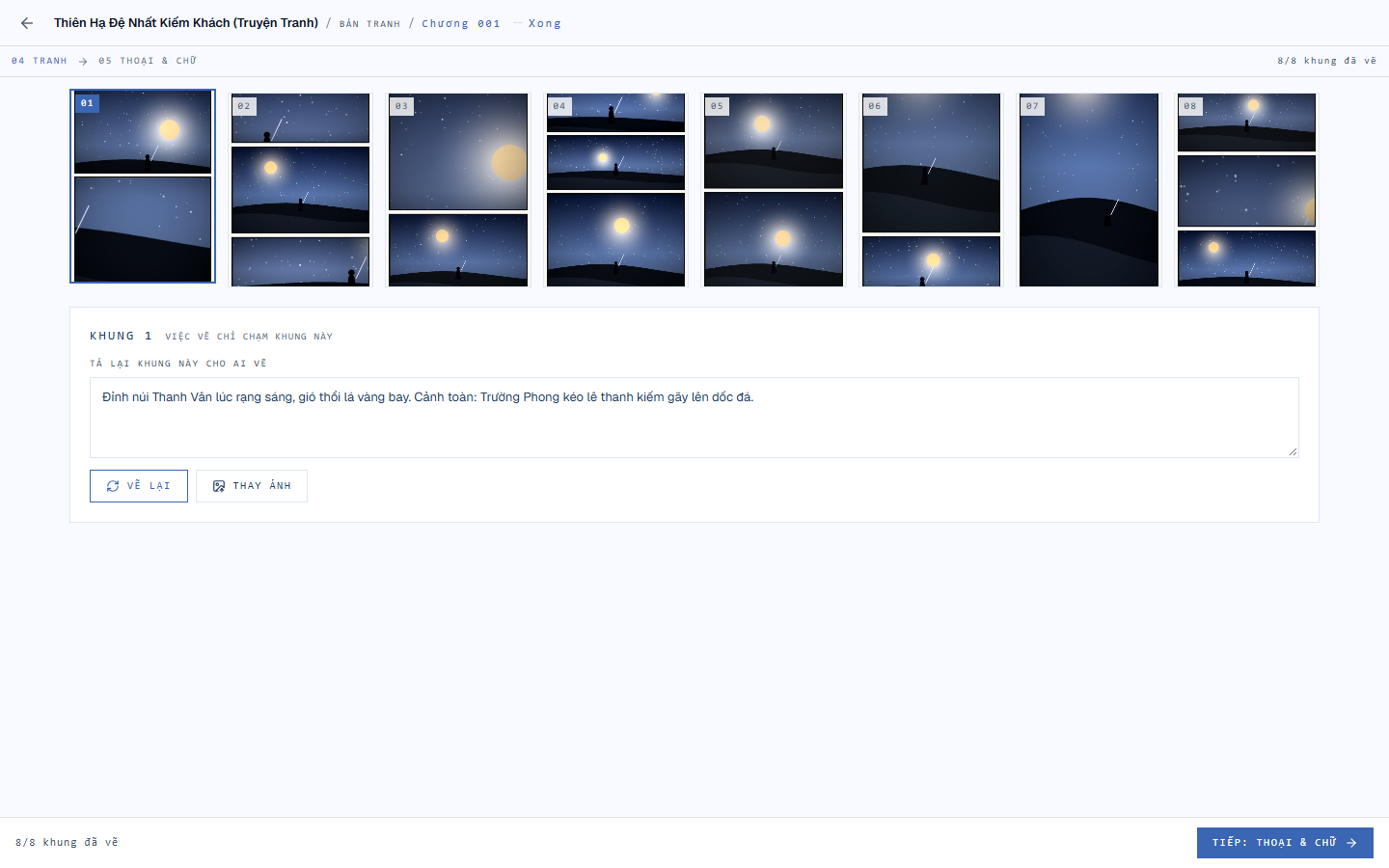
- Trên Bàn vẽ, mỗi khung hiện trạng thái: Đang vẽ, Xong, Chưa vẽ hoặc Khung hỏng. Thanh trên báo "{đã vẽ}/{tổng} khung đã vẽ".
- Khung chưa ưng: bấm Vẽ lại khung, tả lại khung cho AI rồi bấm Vẽ lại. Việc vẽ chỉ chạm đúng khung đó.
- Muốn dùng tranh của mình: bấm Thay ảnh hoặc kéo thả một ảnh vào khung.
- Xong thì bấm Tiếp: Thoại & chữ.
Bước 3: Đặt thoại và chữ
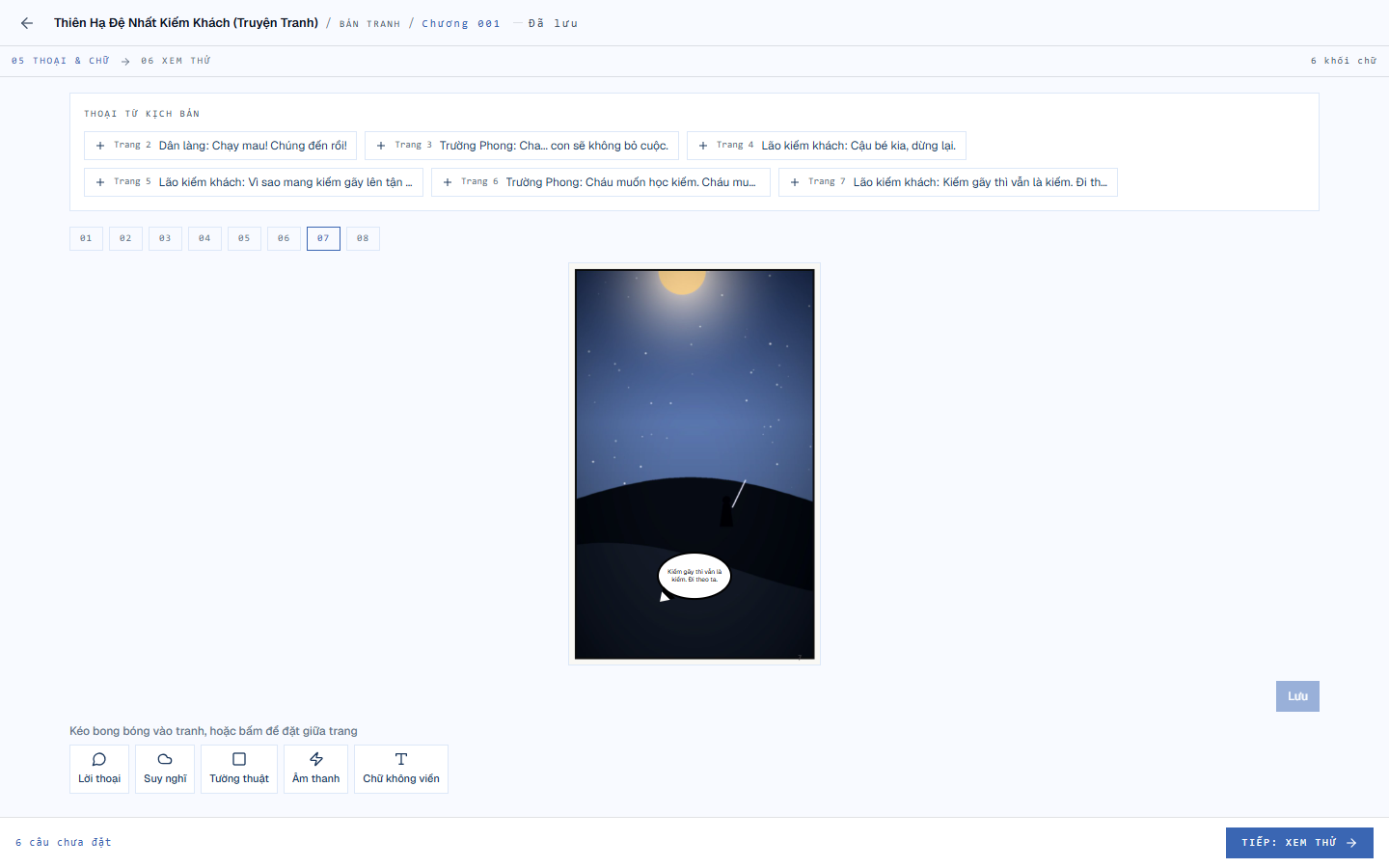
- Cột Thoại từ kịch bản liệt kê các câu thoại đã có ở bước 1, kèm số câu chưa đặt.
- Chọn một câu, bấm Đặt câu này rồi kéo bong bóng vào đúng chỗ trên trang.
- Nếu chương chưa có trang đọc, bấm Tạo trang đọc trước.
- Bấm Lưu, rồi Tiếp: Xem thử.
Đường 2: Từ phân đoạn, chuyển cả Arc thành truyện tranh
Khi dàn ý của tác phẩm có Arc đã duyệt (xem bài Lên dàn ý với AI), thẻ Từ phân đoạn sẽ sáng lên.
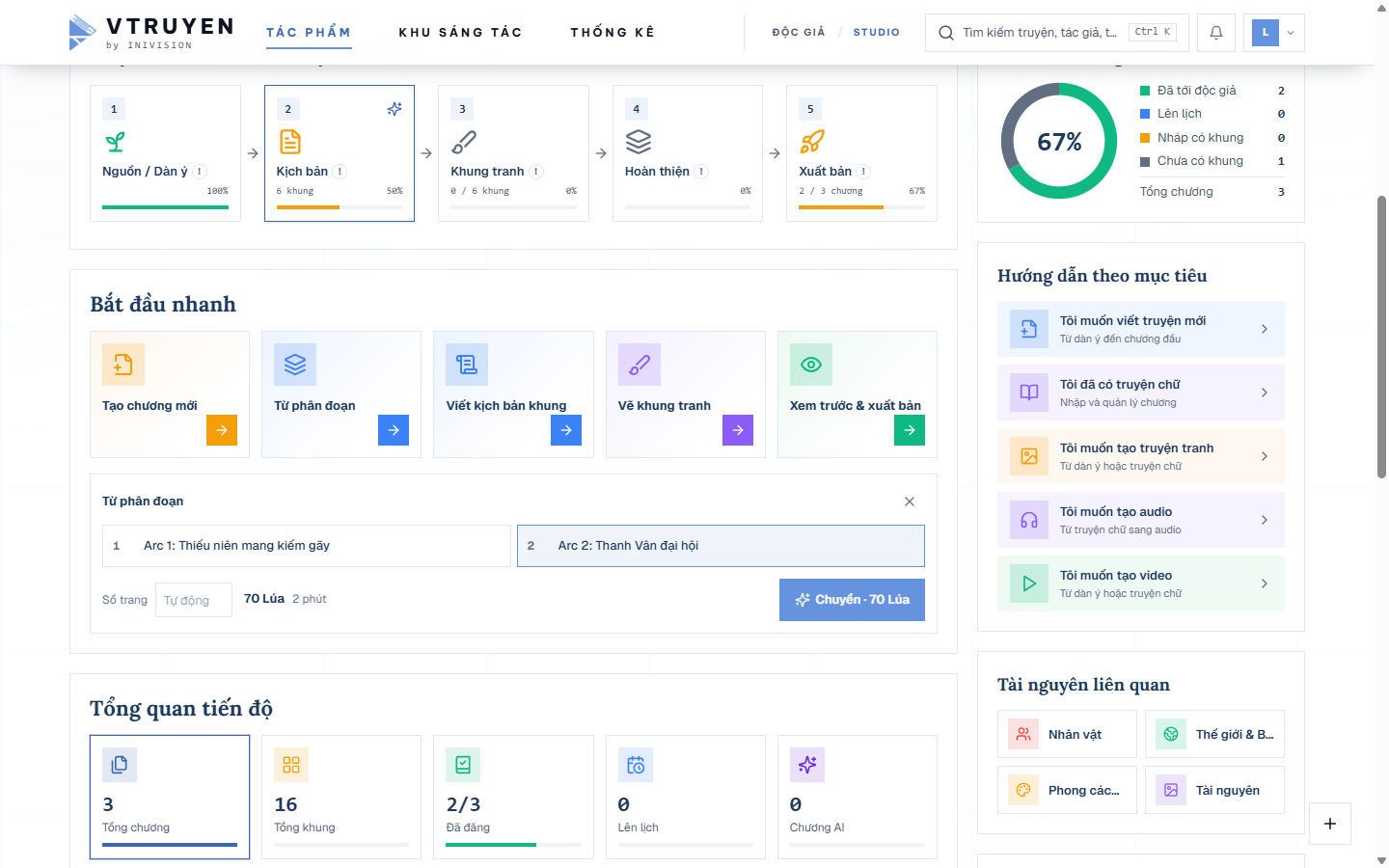
- Bấm Từ phân đoạn ở Bắt đầu nhanh.
- Chọn Arc. Arc nào đã thành tranh có nhãn Đã có chương tranh.
- Chọn Số trang. Để Tự động thì máy chọn theo độ dài phân đoạn (tối đa 10).
- Xem giá rồi bấm Chuyển · {số} Lúa. Thấy "Đã đưa vào hàng chờ dựng chương." là xong phần của bạn.
Mẹo: Arc quá dài sẽ được báo trước (chia thành mấy chương, hay bỏ bớt phần cuối). Đọc kỹ dòng này trước khi bấm Chuyển.
Đường 3: Tải tranh đã vẽ
Nếu đã có tranh vẽ sẵn, bạn có thể tải thẳng lên:
- Bấm Tạo chương mới (ở Bắt đầu nhanh hoặc Danh sách chương).
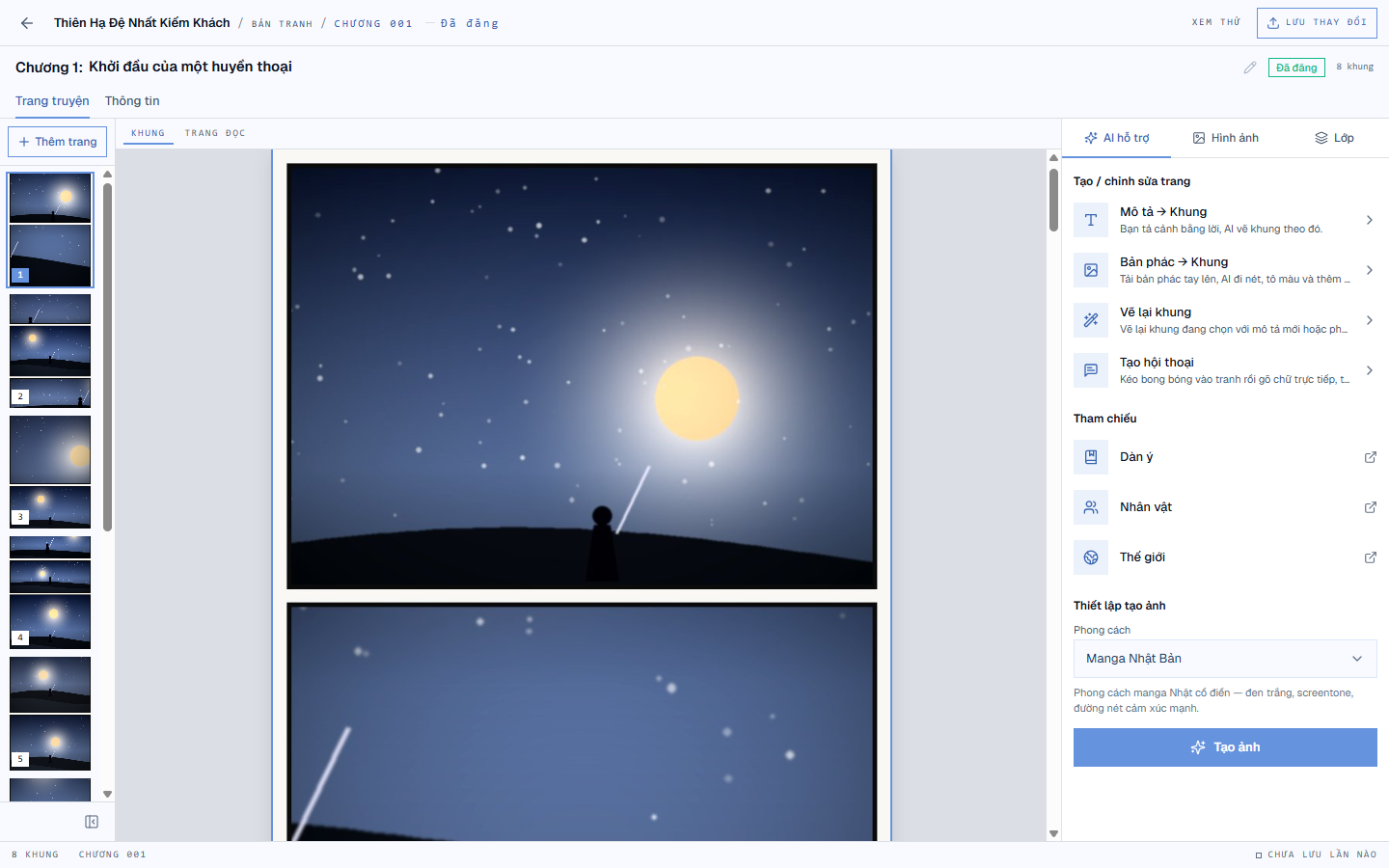
- Trình chỉnh sửa chương mở ra. Nhập Tên chương.
- Ở thẻ Trang truyện, kéo thả ảnh vào khung Thả ảnh vào đây hoặc bấm để chọn (PNG, JPG, WebP, tối đa 50MB mỗi ảnh).
- Kéo các khung để sắp lại thứ tự. Khung nào hỏng thì Thay ảnh hoặc xoá.
- Bấm lưu. Chương được lưu ở dạng nháp.
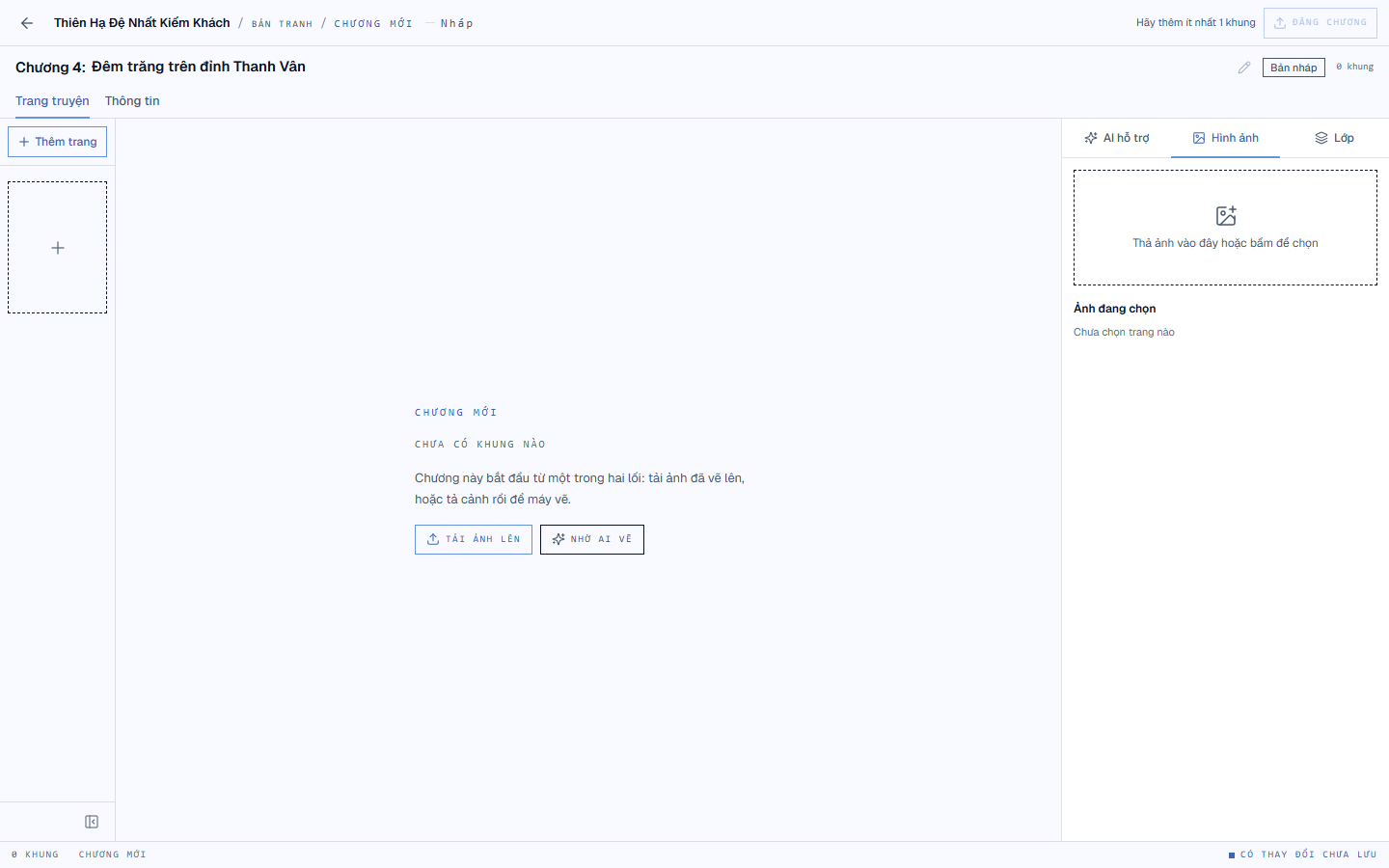
Bảng bên phải có ba thẻ: AI hỗ trợ, Hình ảnh, Lớp. Phần Tham chiếu cho mở Dàn ý, Nhân vật, Thế giới ở tab mới mà không mất bản đang sửa.
Đặt giá cho chương tranh
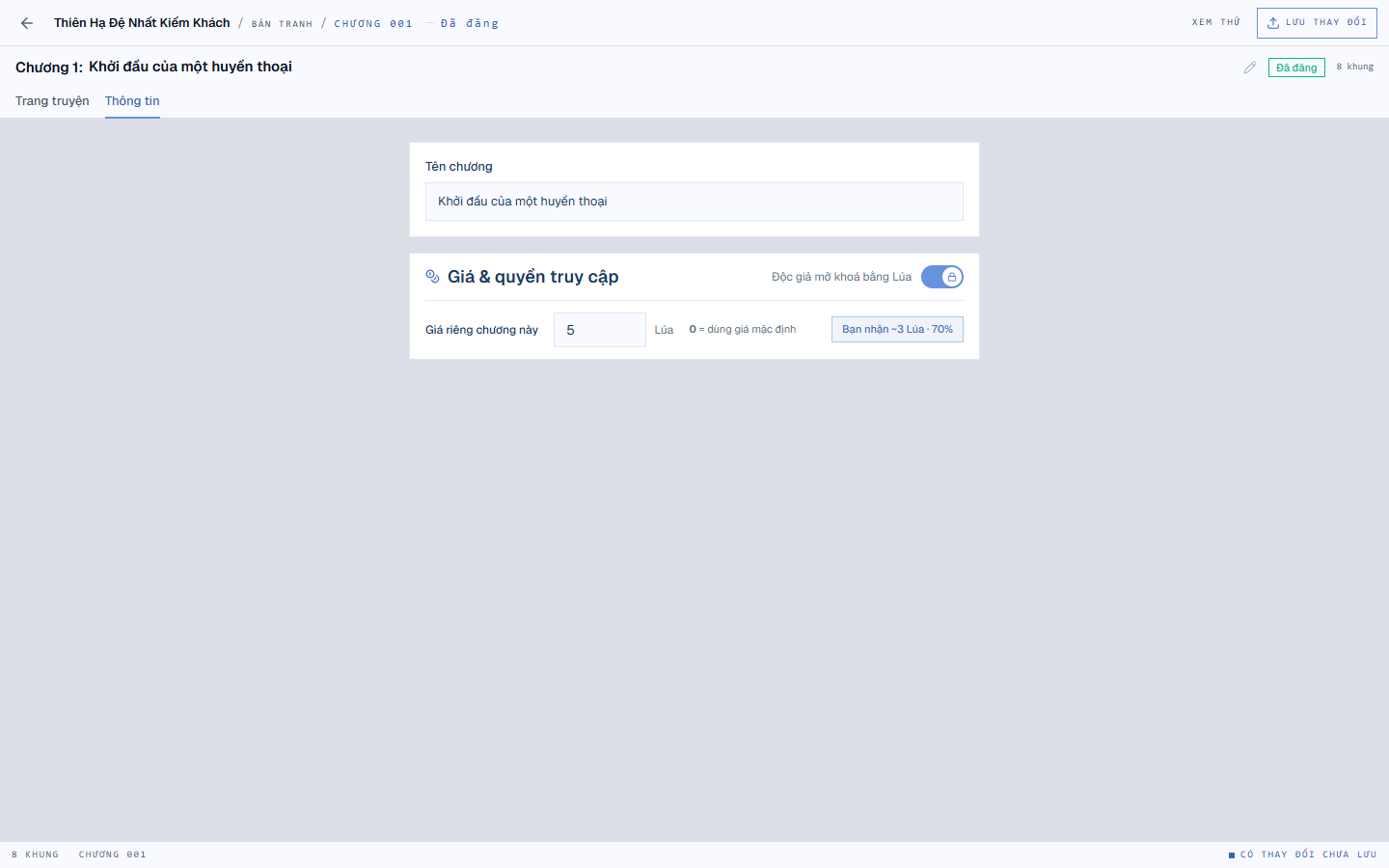
Trong trình chỉnh sửa chương, mở Thông tin chương (tên chương, phong cách vẽ và giá bán). Ở phần Giá & quyền truy cập, chọn Mọi người đọc miễn phí hoặc Chuyển chương sang trả phí để độc giả mở khoá bằng Lúa. Ô Giá riêng chương này để trống nghĩa là dùng giá mặc định.
Xem thử và xuất bản
- Mở Xem trước & xuất bản ở Bắt đầu nhanh (hoặc Tiếp: Xem thử).
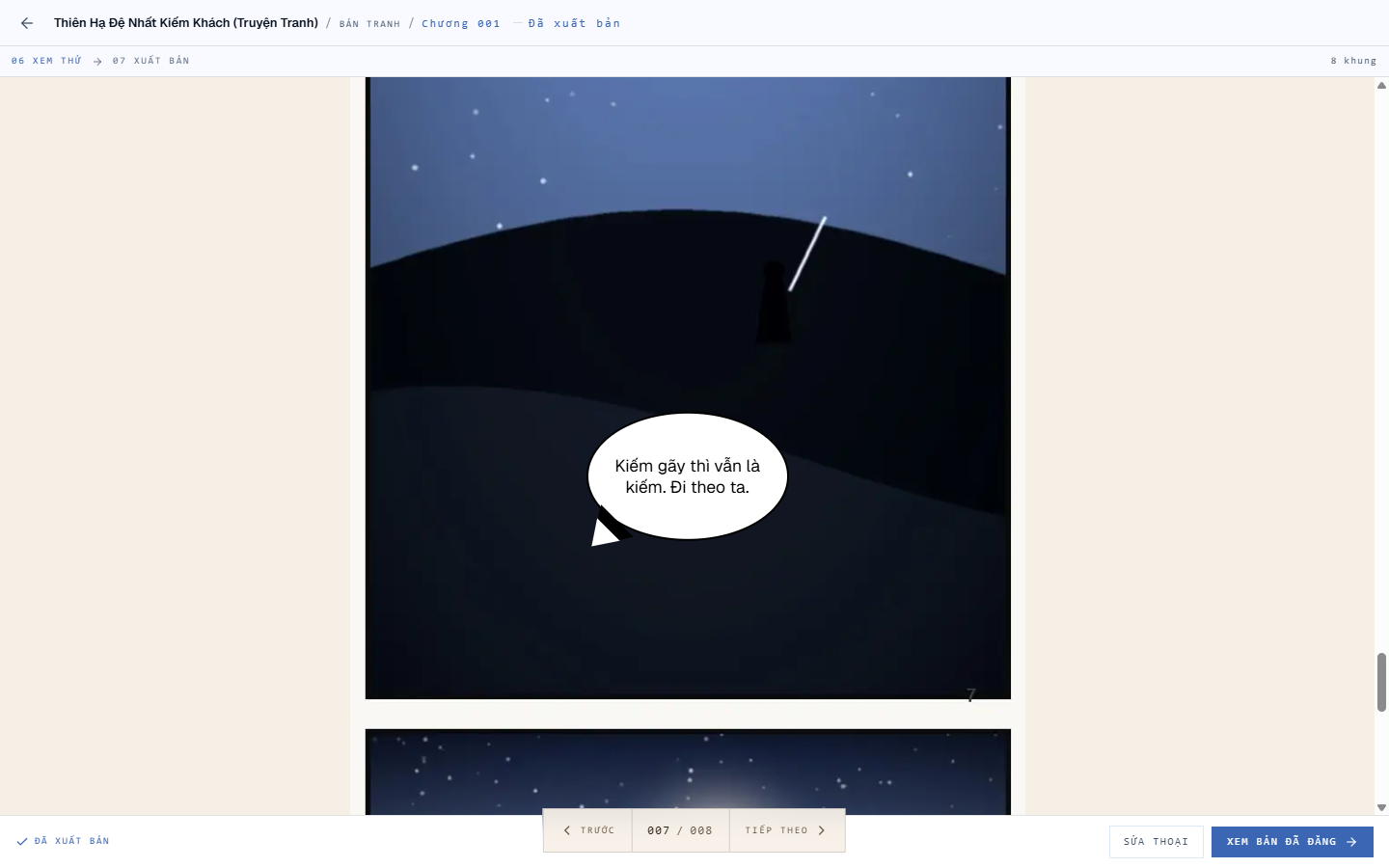
- Cuộn qua cả chương đúng như độc giả sẽ thấy.
- Bấm Xuất bản chương. Nếu còn khung chưa vẽ hay khung hỏng, Vtruyen báo rõ "Còn {số} khung chưa vẽ" kèm nút Sửa tranh.
- Nếu thấy dải "Bản truyện tranh còn nháp — độc giả chưa thấy chương này", bấm Đăng bản truyện tranh.
- Bấm Xem bản đã đăng để kiểm tra.
Ở danh sách chương, menu của mỗi dòng còn có Sửa chương, Lên lịch hiển thị và Xoá chương.
Sau khi xuất bản, trên trang tác phẩm, cạnh thẻ TRUYỆN CHỮ có thêm thẻ TRUYỆN TRANH. Độc giả đọc chữ xong có thể sang xem tranh mà không phải tìm một truyện khác.
Câu hỏi thường gặp
"Khung" và "trang đọc" khác nhau thế nào? Khung là một cảnh được vẽ. Trang đọc là trang độc giả cuộn qua. Chương do AI dựng không nhất thiết một khung bằng một trang.
Đã đăng chương mà độc giả chưa thấy? Kiểm tra dải "Bản truyện tranh còn nháp". Bản truyện tranh cũng phải được đăng, giống bản chữ.
Vẽ lại cả chương có tốn Lúa lại không? Có. Chương đã có tranh mà vẽ lại sẽ thay toàn bộ khung và trừ Lúa lần nữa. Vẽ lại từng khung tiết kiệm hơn.
Tôi rời trang khi AI đang vẽ có sao không? Không. Việc vẽ chạy nền, hệ thống báo khi xong.
Bản tranh có phải là một tác phẩm riêng không? Không. Nó là một phiên bản của cùng tác phẩm, chung trang tác phẩm, chung lượt theo dõi.