


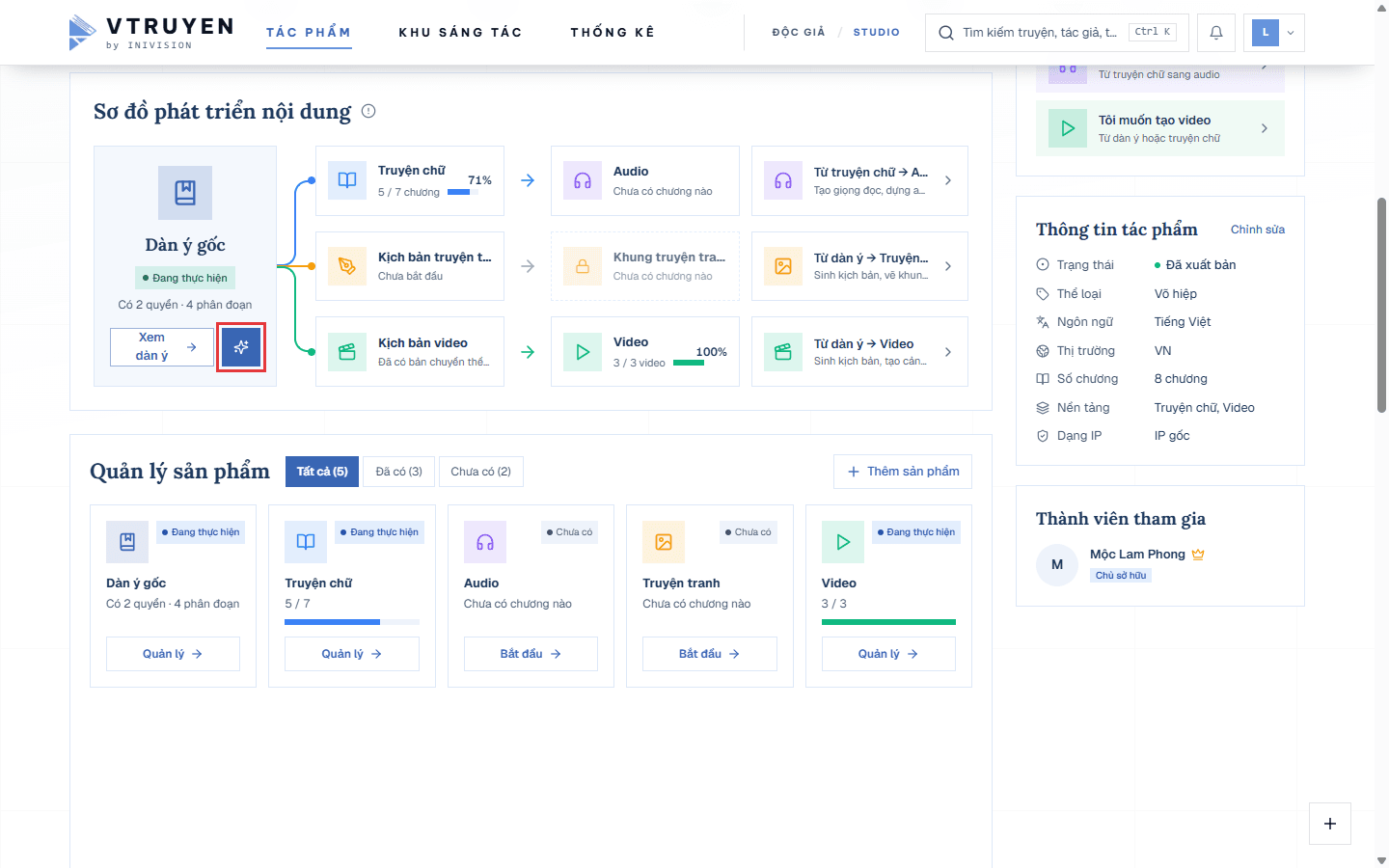
Bài này hướng dẫn cách lên dàn ý cho tác phẩm cùng AI, từ vài dòng ý tưởng tới cấu trúc Quyển, Khung, Arc và Chương.
Dàn ý không chỉ giúp bạn nhớ mạch truyện. Nó còn là nền để AI viết chương, chuyển thể truyện tranh hay video bám đúng ý bạn.
Bạn có hai nơi làm dàn ý:
- AI xây dựng dàn ý: màn hình toàn trang, làm việc cùng AI. Hợp khi bắt đầu từ ý tưởng.
- Thẻ Dàn ý trong trang quản lý tác phẩm: dạng bảng, hợp để rà soát, chỉnh và sinh chương.
Dàn ý gồm những tầng nào
- Ý tưởng gốc: vài câu về câu chuyện.
- Quyển: phần lớn nhất của bộ truyện.
- Khung: các chặng chính trong một quyển.
- Arc: một mạch sự kiện trọn vẹn, gồm nhiều chương.
- Chương.
Lưu ý: Trong thẻ Dàn ý dạng bảng, Arc gọi là Phân đoạn, Quyển gọi là Tập. Cùng một thứ, khác tên gọi.
Mở màn hình AI xây dựng dàn ý
- Vào trang quản lý tác phẩm (Khu sáng tác → chọn tác phẩm).
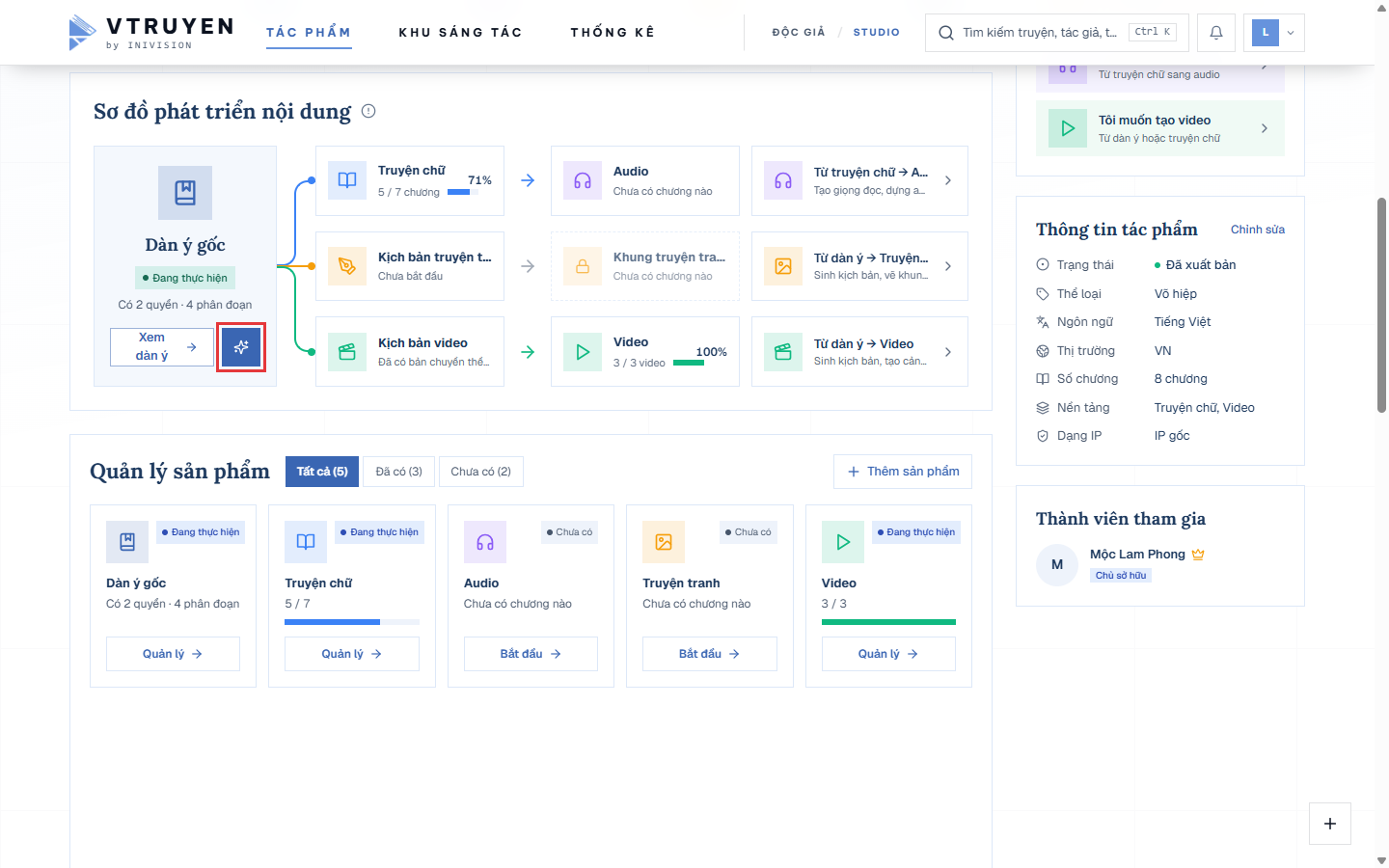
- Ở thẻ Tổng quan, tìm khối Sơ đồ phát triển nội dung và bấm AI xây dựng dàn ý.
- Hoặc trong Bắt đầu nhanh, mở Sáng tác mới với AI và chọn Soạn dàn ý.
Màn hình mở toàn trang. Phía trên là thanh Quy trình dàn ý: Ý tưởng → Chat với AI → Quyển → Khung → Arc → Chương. Góc phải hiện Đã lưu tự động: mọi thay đổi được lưu liên tục.
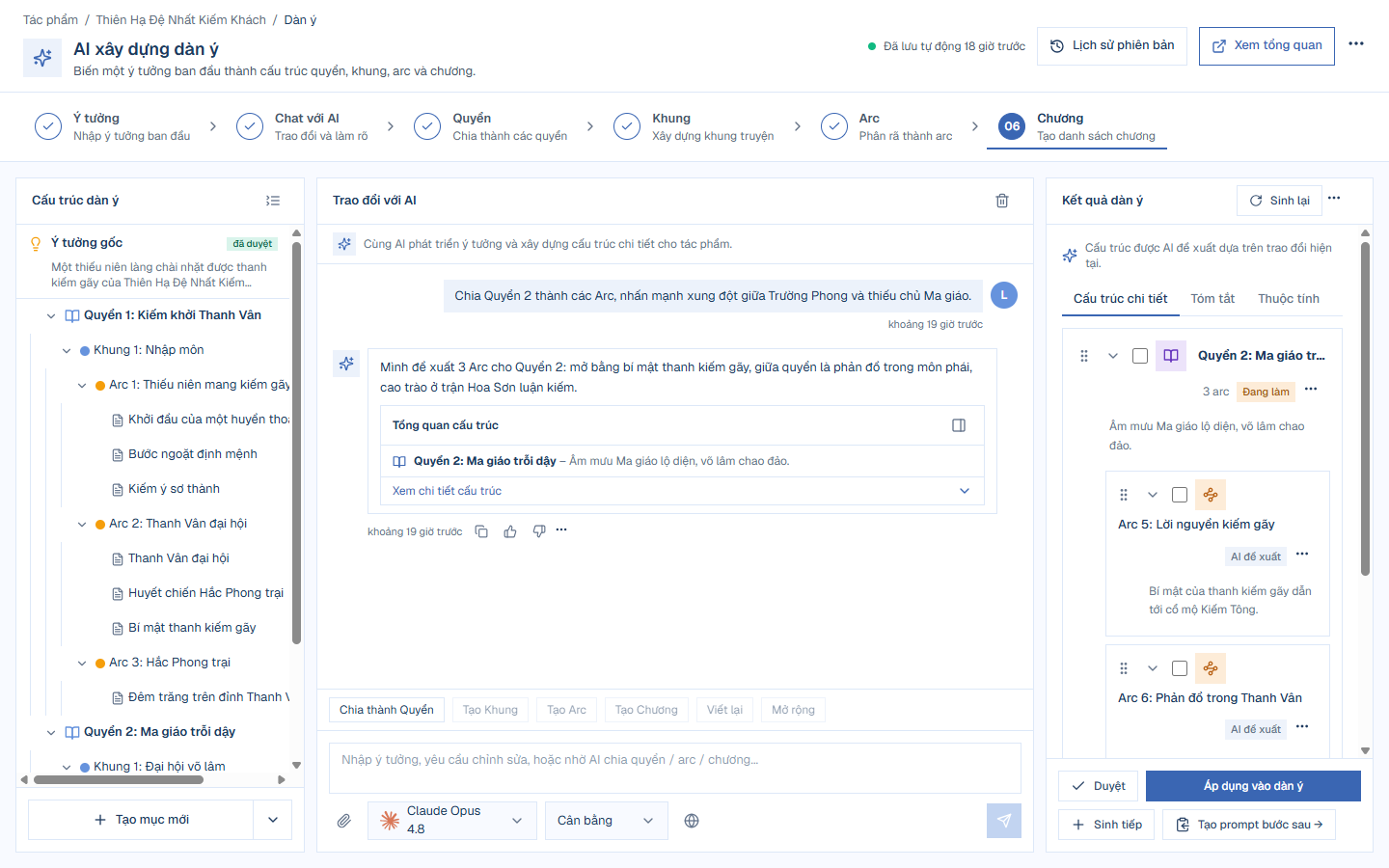
| Cột | Tên | Vai trò |
|---|---|---|
| Trái | Cấu trúc dàn ý | Cây Quyển / Khung / Arc / Chương |
| Giữa | Trao đổi với AI | Trò chuyện, ra lệnh cho AI |
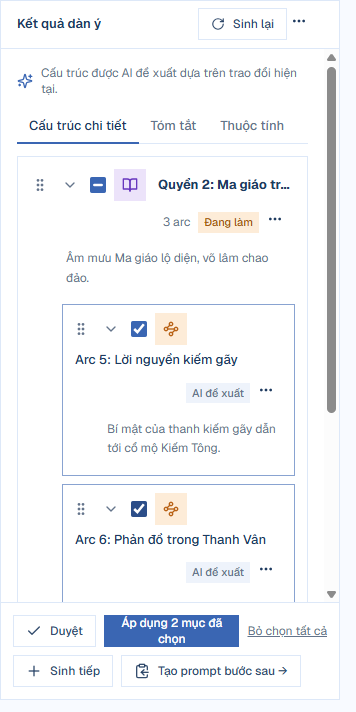
| Phải | Kết quả dàn ý | Đề xuất AI vừa tạo, chờ duyệt |
Trên màn hình hẹp (laptop nhỏ, máy tính bảng), ba cột chuyển thành ba thẻ để bấm qua lại.
Bước 1: Trò chuyện với AI
- Gõ ý tưởng của bạn: thể loại, bối cảnh, nhân vật chính, mâu thuẫn, cái kết. Càng cụ thể, AI càng đoán đúng.
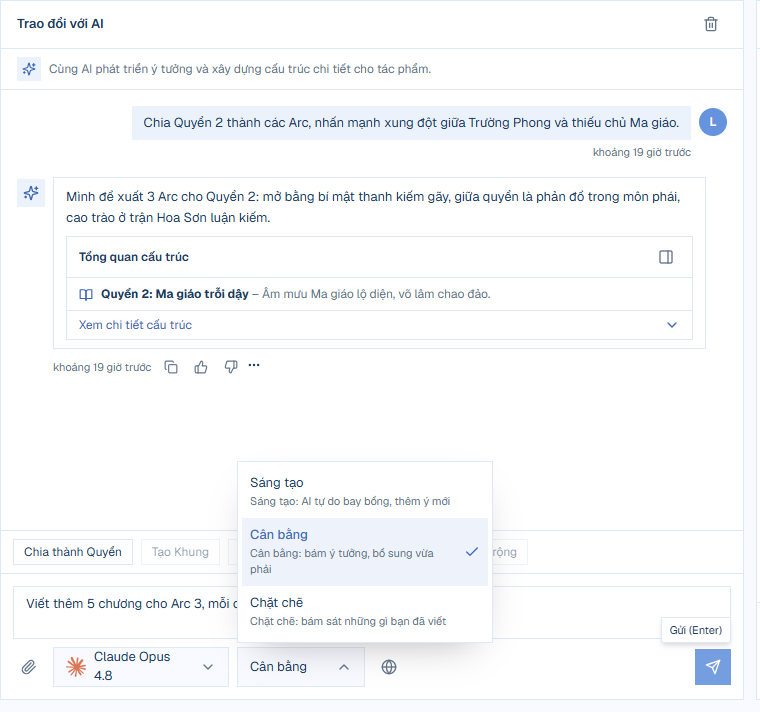
- Chọn Chế độ:
- Sáng tạo: AI tự do thêm ý mới.
- Cân bằng: bám ý tưởng, bổ sung vừa phải.
- Chặt chẽ: bám sát những gì bạn đã viết.
- Chọn Model AI nếu muốn. Có thể đính kèm tệp
.txthoặc.md(ví dụ bản phác thảo sẵn có). - Bấm gửi (hoặc Enter).
Các nút tiện ích:
- Dừng: ngắt khi AI đang trả lời.
- Sinh lại / Sao chép trên từng tin nhắn.
- Xóa hội thoại để bắt đầu lại.
Lưu ý: Mỗi lượt chat tốn Lúa. Nếu thấy Không đủ Lúa để gửi lượt này., bấm Nạp Lúa ngay tại chỗ.
Hàng nút gợi ý dưới ô chat
Dưới ô chat có các nút Chia thành Quyển, Tạo Khung, Tạo Arc, Tạo Chương, Viết lại, Mở rộng. Phần lớn cần bạn chọn trước một mục ở cột trái. Muốn tạo chương cho một Arc? Bấm vào Arc đó trước, rồi bấm Tạo Chương.
Bước 2: Duyệt và áp dụng đề xuất
Mỗi lần AI tạo cấu trúc, một đề xuất hiện ở cột phải Kết quả dàn ý.
- Xem qua ba thẻ: Cấu trúc chi tiết, Tóm tắt, Thuộc tính.
- Chỉnh trước khi áp dụng:
- Bấm Sửa trên một mục để đổi tên, nội dung.
- Bỏ khỏi đề xuất những mục không ưng.
- Kéo thả để đổi thứ tự.
- Bấm Duyệt khi đã ưng (nút đổi thành Đã duyệt).
- Bấm Áp dụng vào dàn ý để đưa đề xuất vào cây ở cột trái.
- Chỉ lấy một phần? Tích các mục cần lấy, nút đổi thành Áp dụng … mục đã chọn.
Sau khi áp dụng, thông báo Đã áp dụng vào dàn ý hiện kèm nút Hoàn tác.
Các nút khác ở cột phải:
- Sinh tiếp: AI làm tiếp phần sau.
- Sinh lại: tạo lại đề xuất (tốn Lúa như một lượt chat).
- Tạo prompt bước sau (miễn phí): AI soạn sẵn câu lệnh cho bước tiếp.
- Chọn đề xuất: chuyển giữa các đề xuất cũ. Trạng thái: Bản nháp, Đã duyệt, Đã áp dụng, Đã bỏ, Đã thay thế.
Mẹo: Đi từng tầng một. Chốt Quyển trước, rồi Khung, Arc, cuối cùng mới tới Chương. Sửa ở tầng trên rẻ hơn rất nhiều so với sửa hàng chục chương đã viết.
Bước 3: Tự chỉnh cây cấu trúc
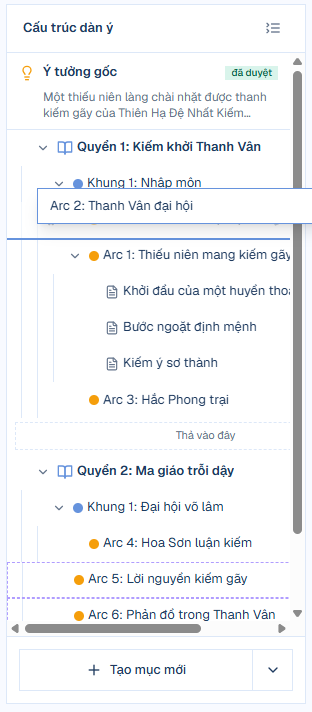
Ở cột trái Cấu trúc dàn ý, bạn toàn quyền:
- Thêm mục: bấm Tạo mục mới và chọn loại (Quyển, Khung, Arc…).
- Đổi tên: nhấp đúp vào tên hoặc bấm F2.
- Sắp xếp lại: kéo thả mục tới vị trí mới. Arc đã có chương thì không di chuyển được.
- Xoá: chọn mục rồi bấm Delete. Lỡ tay thì bấm Hoàn tác.
Mỗi mục có nhãn trạng thái: đang làm, đã duyệt, AI đề xuất, chưa tạo.
Lịch sử phiên bản: quay lại bản cũ bất cứ lúc nào
Vtruyen tự lưu một phiên bản trước và sau mỗi lần bạn áp dụng đề xuất.
- Bấm Lịch sử phiên bản ở đầu trang.
- Muốn đánh dấu mốc quan trọng: gõ tên vào ô Đặt tên bản lưu… rồi bấm Lưu phiên bản.
- Bấm vào một phiên bản cũ để xem trước thay đổi: Sẽ thêm lại, Sẽ gỡ, Đổi tên.
- Bấm Khôi phục. Khôi phục nhầm thì bấm Hoàn tác.
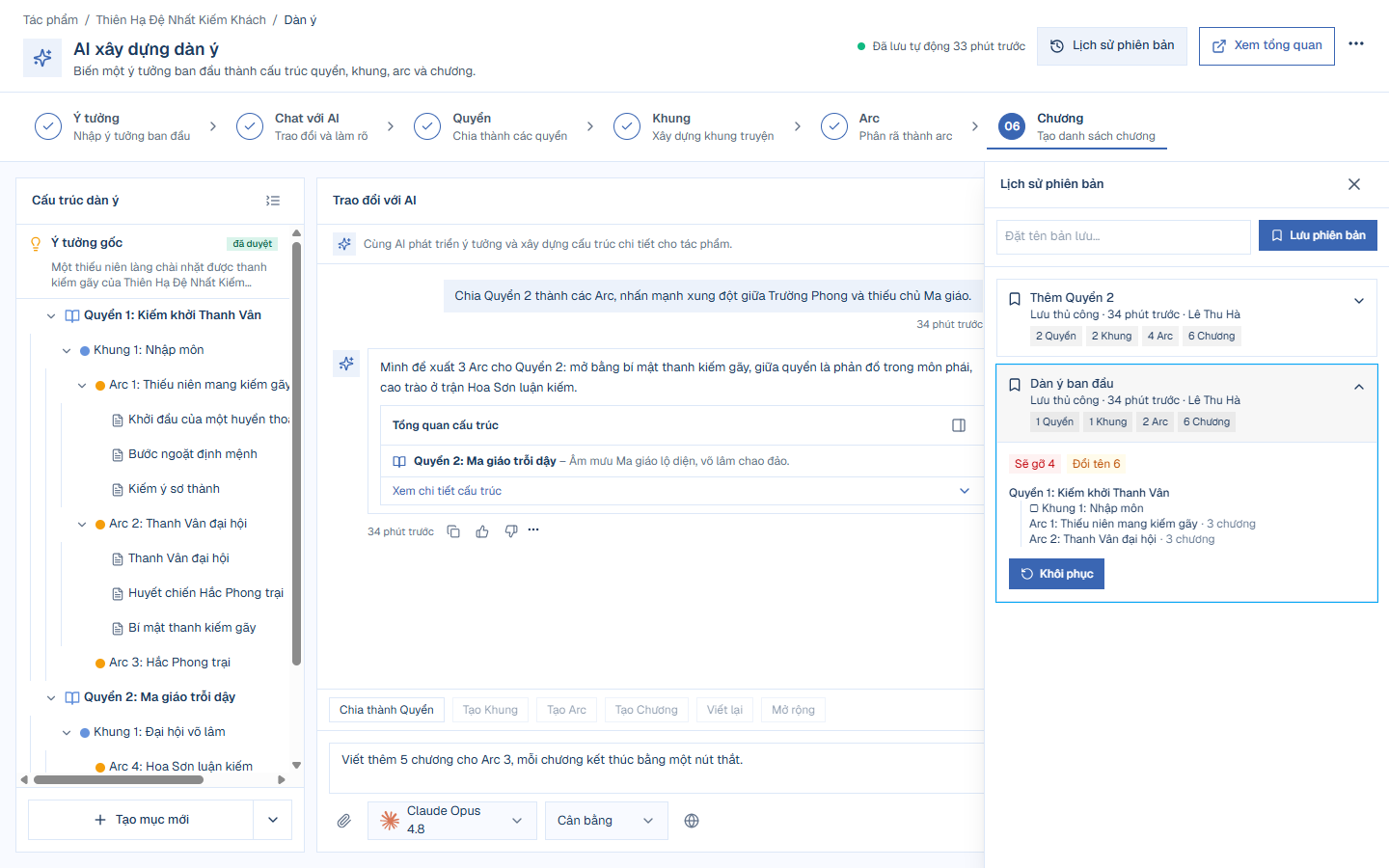
Menu Thêm thao tác còn có Lưu phiên bản thủ công, Xuất Markdown (tải dàn ý về máy) và Mở trình soạn cũ (sang thẻ Dàn ý dạng bảng).
Thẻ Dàn ý dạng bảng: rà soát và sinh chương
Trong trang quản lý tác phẩm, thẻ Dàn ý hiện dàn ý dạng bảng, kèm khối Tổng quan dàn ý (số phân đoạn, tập, nhân vật, chương dự kiến, mức độ hoàn thiện).
Mỗi dòng phân đoạn có các thao tác:
- Sửa phân đoạn, Thêm phân đoạn, Chèn phân đoạn, Xoá phân đoạn.
- Sinh phân đoạn: nhập tổng số phân đoạn bạn muốn, AI làm trong nền.
- Tách chương: xem kế hoạch chương của phân đoạn.
- Sinh chương: AI viết chương theo dàn ý. Cần có phiên bản Truyện chữ trước.
Nút Hỏi AI mở khung Trao đổi với AI ngay cạnh bảng.
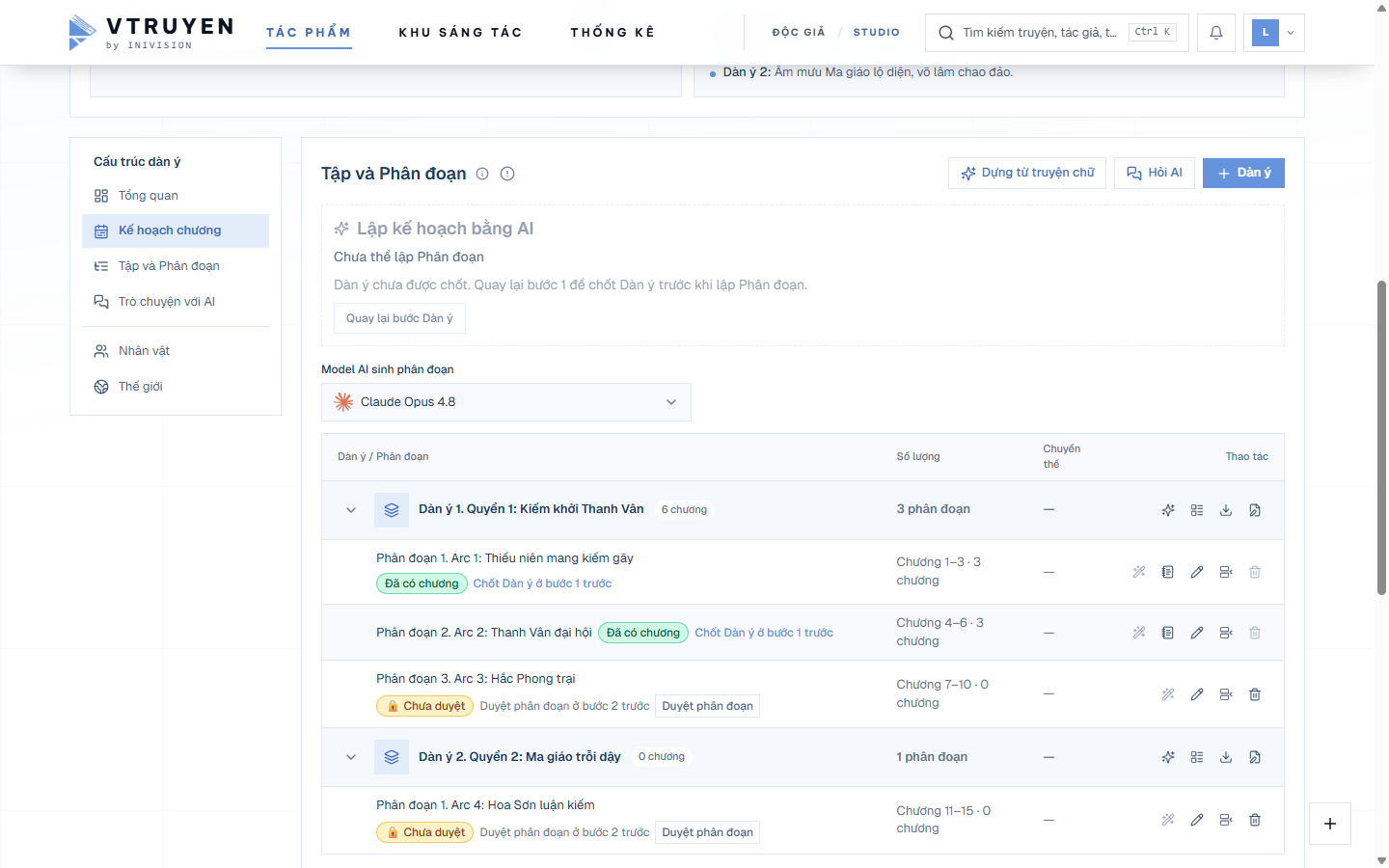
Lưu ý: Thẻ Dàn ý chưa có nút mở thẳng màn hình AI. Muốn quay lại màn hình AI, vào Tổng quan và bấm AI xây dựng dàn ý.
Khi dàn ý đã có Quyển, Arc và kế hoạch chương, bạn có thể bắt đầu viết (xem bài Viết truyện chữ).
Câu hỏi thường gặp
Lên dàn ý có tốn Lúa không? Mỗi lượt chat và mỗi lần Sinh lại tốn Lúa. Tạo prompt bước sau thì miễn phí.
AI có tự ý sửa dàn ý của tôi không? Không. Đề xuất chỉ vào cây khi bạn bấm Áp dụng vào dàn ý, và mọi lần áp dụng đều hoàn tác được.
Tôi đã có dàn ý viết sẵn ở nơi khác? Đính kèm tệp .txt/.md trong khung chat, yêu cầu AI chia thành Quyển/Khung/Arc theo đúng nội dung đó, chọn chế độ Chặt chẽ.
Dàn ý có dùng cho truyện tranh, video không? Có. Arc đã duyệt là nguồn cho Từ phân đoạn (truyện tranh) và Từ dàn ý → Video. Xem bài Làm truyện tranh và Làm video.